Android Mobile Client V2 Kurulum
Bu ürün artık desteklenmemektedir. Yeni versiyon için buradaki linke tıklayabilirsiniz. Doküman Dizini Kurulum Sıralaması 1. Kurulum Öncesi Hazırlık 1.1. SambaPOS Kurulumu 1.2 Mobile Client Android Lisans 1.3 Aktivasyon Onayı 1.4 Cihaz Değ…
Bu ürün artık desteklenmemektedir. Yeni versiyon için buradaki linke tıklayabilirsiniz.
Doküman Dizini Kurulum Sıralaması
1. Kurulum Öncesi Hazırlık
1.1. SambaPOS Kurulumu 1.2 Mobile Client Android Lisans 1.3 Aktivasyon Onayı 1.4 Cihaz Değişikliği
2. Android Cihaz Kurulum ve Ayarlama
2.1 Android Cihaz Seçimi 2.2 Android Cihaz işletim Sistemi Ayarları 2.3 Android Cihaz İletişim Bağlantı Ayarları 2.4 Android Mobile Client Yükleme
3. Windows Sunucu Ayarları
3. Windows Ayarları ve Kontrol
3.1. Sunucu Seçimi 3.2. Veritabanı Seçimi 3.3. Network ve Ağ Ayarları 3.4. Güvenlik Duvarı (Firewall) Ayarları 3.5. MSSQL TCP/IP Port Paylaşımı
4. SambaPOS Ayarları
4.1. SambaPOS Lisans Aktivasyonu Kontrol 4.2. SambaPOS Mesaj Sunucu Ayarları
4.2.1. Mesaj Sunucu Servis Aracı Exe Ayarları 4.2.2. SambaPOS Yönetim Mesaj Sunucu ayarları
4.3. Kullanıcı Ayarları
4.3.1. Garson Rolü Ekleme 4.3.2. pda Kullanıcı Ekleme 4.3.3. pda Uygulama Ekleme
4.4. Varlık Ekranları Ayarları 4.5. Adisyon Etiketleri Ayarları 4.6. Sipariş Etiketleri Ayarları
5. Mobile Android Client Ayarlar
5.1. Message Server Kontrolü 5.2. Mobile Client Ayarları 5.3. Mobile Client Güncelleme 5.4. Mobile Client Kullanımı
[/well]
1. Kurulum Öncesi Hazırlık
Android Mobile Client ile kullanmak için SambaPOS’un son versiyonunu yüklemeniz gerekmektedir.
1.1. SambaPOS Kurulumu 1.2 Mobile Client Android Lisans 1.3 Aktivasyon Onayı 1.4 Cihaz Değişikliği [/well]
1.1. SambaPOS Kurulumu MSSQL son versiyon veritabanı kurulu olmalı. Download Link SambaPOS’un son versiyonu indirilerek kurulur ve Lisans Aktivasyonu yapılır. Download
NOT: SambaPOS V5 Pro’nun 5.2.24 sürümü ve Android Mobile Client’ın 2.0.52 sürümü ile, Android Mobile Client Uygulamasını, internet bağlantısı olmadan kullanabilirsiniz. Mobile Client’ı bu şekilde kullanmak için, cp.sambapos.com hesabınızdan Anahtar Sıfırla yapıp lisansınızı tekrar aktive etmelisiniz.
1.2. Mobile Client Android Lisans SambaPOS Bayi/Kullanıcı Kontrol Panelinden her cihaz için ayrı bir Mobile Android Client Lisansı satın alınır. (cp.sambapos.com)
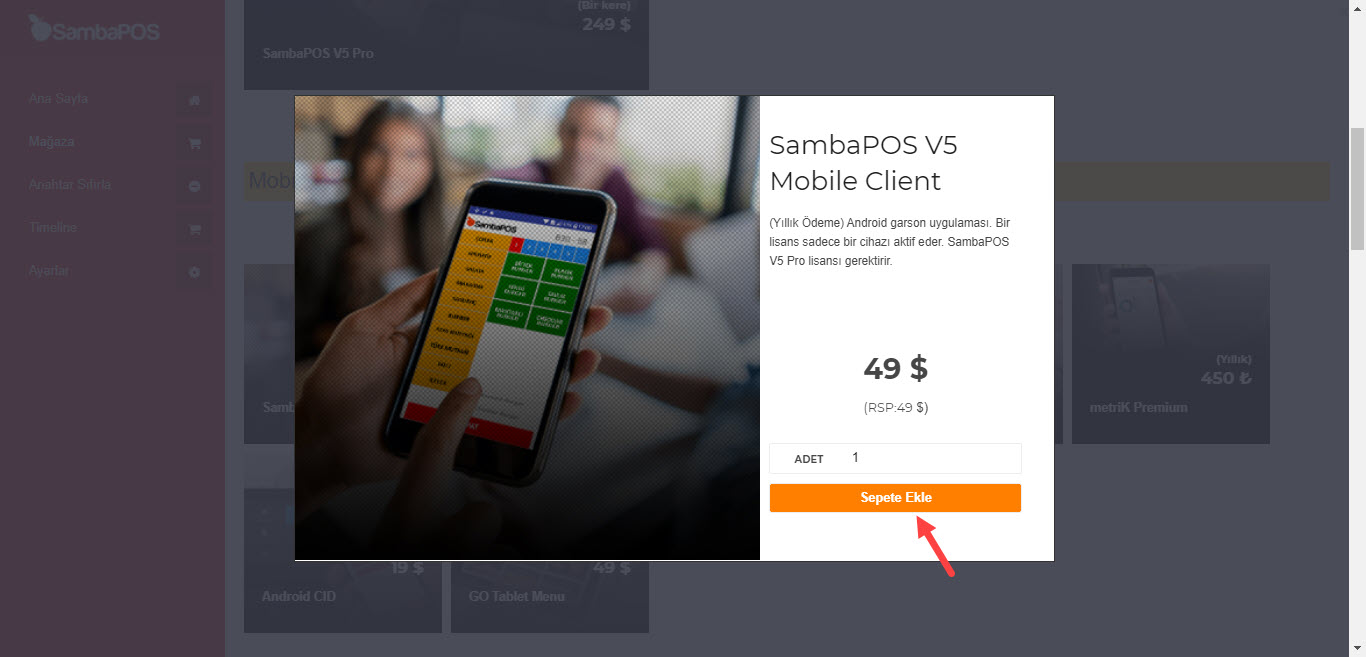
1.3. Aktivasyon Onayı Mobil Client Lisansları, SambaPOS kullanıcı Ana lisansı altında aktif olur. Not: SambaPOS V5 ve Mobile Client lisansları cp.sambapos.com da aynı hesabın içinde olmalıdır.
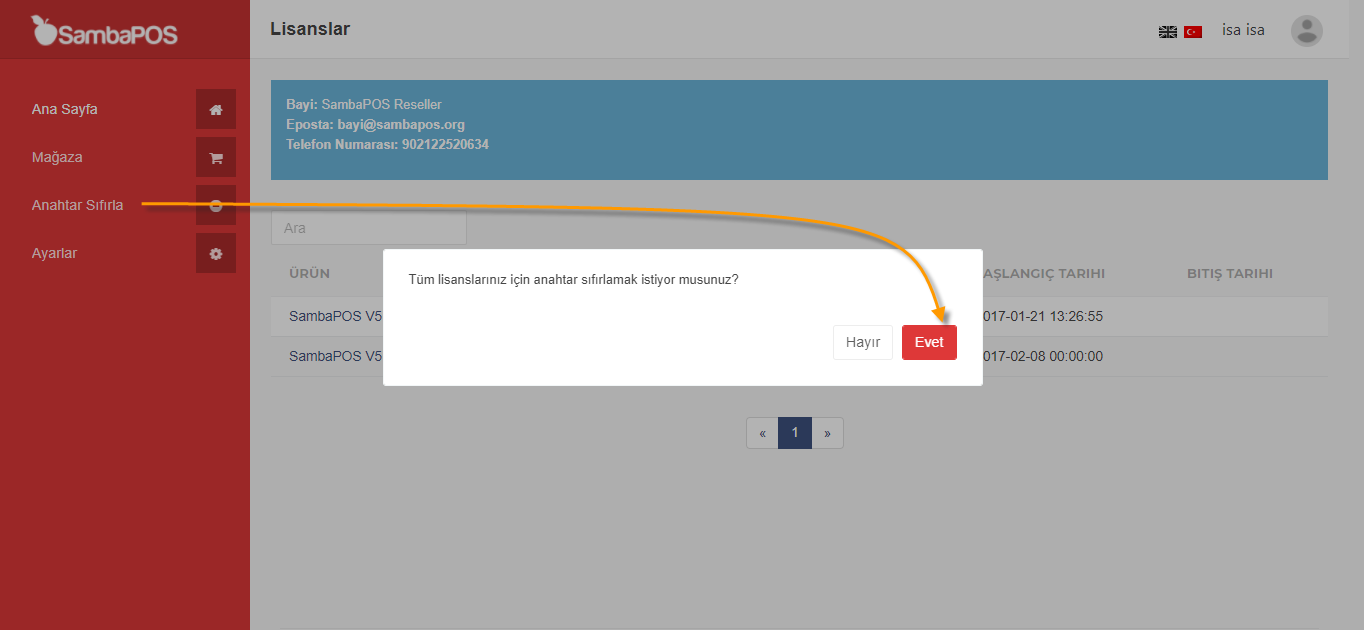
1.4. Cihaz Değişikliği SambaPOS Kullanıcı Kontrol Panelinden (cp.sambapos.com) Anahtar Sıfırlama işlemi yapılarak eski donanım bilgileri temizlenir.
[
](/media/assets/imported/01M3D5Z0A28XDXAQ1PG5Z9N0PE/8-1-android-mobile-client-nas-c4-b1l-kurulur-v2-1-3-065bfe56b9.png)
2. Android Cihaz Kurulum ve Ayarlama
2.1. Android Cihaz Seçimi 2.2. Android Cihaz işletim Sistemi Ayarları 2.3. Android Cihaz İletişim Bağlantı Ayarları 2.4. Android Mobile Client Yükleme
2.1. Android Cihaz Seçimi
– Kullanılacak olan mobil cihazda Google Servislerinin tamamının yüklü olması gerekmektedir. – Mobile Android işletim sistemi 4.4 versiyon ve üstü olan tüm cihazlarda kullanılır. – Cihaz kullanım şartları göz önünde bulundurularak ihtiyaca uygun ekran büyüklüğü, donanım hızı ve dayanıklı olması (IP54, IP64 standartları) tercih edilir.
2.2. Android işletim Sistemi Ayarları – Android işletim sistemi güncelleme yapılır. – Android İşletim sisteminde Saat Dilimi, Tarih otomatik güncelleme kontrolleri yapılır. – Android İşletim sisteminde kullanım, sistem kaynakları ve pil süresini olumsuz etkileyecek ayarlar kapatılır.
2.3. Android Cihaz İletişim Bağlantı Ayarları Android El terminali ve Sunucu aynı IP Grubunda olması gerekir. Kurulum yaparken İnternet bağlantısı olmalıdır. Kurulum sonrası İnternet bağlantı izinleri kapatılabilir.
2.4. Mobile Android Client Yükleme
Play Store Uygulaması olarak yüklenir.

“SambaPOS Mobile” arama kelimeleri yeterlidir. https://play.google.com/store/apps/details?id=sambapos.com.mobilev2\_android (yeni sekmede açılır)
3. Windows Sunucu Ayarları
3. Windows Ayarları ve Kontrol 3.1. Sunucu Seçimi 3.2. Veritabanı Seçimi 3.3. Network ve Ağ Ayarları 3.4. Güvenlik Duvarı (Firewall) Ayarları 3.5. MSSQL TCP/IP Port Paylaşımı
3. Windows Ayarları ve Kontrol
3.1. Sunucu Seçimi Sunucu İşletim sistemi: Windows 10 veya üstü işletim sistemi ve son sürüm Microsoft SQL Server Sunucu Donanım: Intel Celeron J1900 CPU, 4 GB Ram, 64 GB SSD Harddisk ve üstü
3.2. Veritabanı Seçimi:
SambaPOS V5 ilk kurulduğunda LocalDB ile kurulur. Mobile Client LocalDB ile çalışmaz, MSSQL kurmak gereklidir. Bilgisayarınızda MSSQL kurulu olup olmadığını anlamak için;
Not: Bilgisayarınızda SambaPOS ile çalışan bir MSSQL veritabanı varsa bu bölümü atlayabilirsiniz.
Son version Microsoft MSSQL Express Server Download Link (yeni sekmede açılır)Kurulum Dökümanı Link (yeni sekmede açılır)
3.3. Network ve Ağ Ayarları SambaPOS Sunucu ve Mobile Clientler aynı IP grubunda yer almalıdır.
Sunucu için: Denetim Masası > Ağ ve Paylaşım Merkezi > Bağdaştırıcı Ayarlarını Değiştir > Ethernet Yerel Ağ Bağlantısı > İnternet Protokolü Sürüm 4 (TCP/IPv4) > Özellikler > Sabit bir IP adresi yazılır.
**3.4. Güvenlik Duvarı (Firewall) Ayarları **
Not: Bilgisayarınızda SambaPOS ile çalışan bir MSSQL veritabanı yoksa ayarları yapmak için https://kb.sambapos.com/2-1-3-sql-express-server-kurulumu (yeni sekmede açılır) adresini ziyaret ediniz. SambaPOS, MSSQL veritabanı kurulu olmadan Mobile Client ile çalışamaz.
**– Mobile Client’ın çalışması için Windows Güvenlik Duvarı’nın kapatılması gerekmektedir. **
– Görüntüleme Ölçütü sağ üst köşede “Kategori” ise
Denetim Masası > Sistem ve Güvenlik > Windows Defender Güvenlik Duvarı > Windows Defender Güvenlik Duvarı’nı etkinleştir ve devre dışı bırak > Özel Ağ Ayarları > Windows Defender Güvenlik Duvarı’nı kapat (önerilmez) (Seçili olmalı)
Denetim Masası > Sistem ve Güvenlik > Windows Defender Güvenlik Duvarı > Windows Defender Güvenlik Duvarı’nı etkinleştir ve devre dışı bırak > Ortak Ağ Ayarları > Windows Defender Güvenlik Duvarı’nı kapat (önerilmez) (Seçili olmalı)
– Görüntüleme Ölçütü sağ üst köşede “Büyük simgeler” ise
Denetim Masası > Windows Defender Güvenlik Duvarı > Windows Defender Güvenlik Duvarı’nı etkinleştir ve devre dışı bırak > Özel Ağ Ayarları > Windows Defender Güvenlik Duvarı’nı kapat (önerilmez) (Seçili olmalı)
Denetim Masası > Windows Defender Güvenlik Duvarı > Windows Defender Güvenlik Duvarı’nı etkinleştir ve devre dışı bırak > Ortak Ağ Ayarları > Windows Defender Güvenlik Duvarı’nı kapat (önerilmez) (Seçili olmalı)
– Görüntüleme Ölçütü sağ üst köşede “küçük simgeler” ise
Denetim Masası > Windows Defender Güvenlik Duvarı > Windows Defender Güvenlik Duvarı’nı etkinleştir ve devre dışı bırak > Özel Ağ Ayarları > Windows Defender Güvenlik Duvarı’nı kapat (önerilmez) (Seçili olmalı)
Denetim Masası > Windows Defender Güvenlik Duvarı > Windows Defender Güvenlik Duvarı’nı etkinleştir ve devre dışı bırak > Ortak Ağ Ayarları > Windows Defender Güvenlik Duvarı’nı kapat (önerilmez) (Seçili olmalı)
Not: Windows Güvenlik Duvarı’nın bildirimlere tıklanarak tekrar aktif edilmesi durumunda Mobile Client sunucuyla bağlantı kuramayacaktır. Bu nedenle aşağıdaki bilgiler doğrultusunda bildirimleri kapatınız.
Denetim Masası > Güvenlik ve Bakım > Güvenlik ve Bakım ayarlarını değiştir > Ağ Güvenlik Duvarı (Seçili olmamalı)
3.5. MSSQL TCP/IP Port Paylaşıma Açılması Terminal bilgisayarların sunucudaki MSSQL veritabanına erişimi için TCP/IP Paylaşımının SQL Server Configuration Manager’de “Enabled” yapılması gerekir.
– Bilgisayar simgesine sağ tıklanır > Yönet tıklanır > Hizmetler ve Uygulamalar > SQL Server Configuration Manager > SQL Server Network Configuration çift tıklanır > Protocol For MSSQLSERVER çift tıklanır > TCPIP sağ tıklanır > Enabled seçilir.
4. SambaPOS Ayarları
4.1. SambaPOS Lisans Aktivasyon Kontrolü 4.2. SambaPOS Mesaj Sunucu Ayarları 4.3. Kullanıcı Ayarları 4.4. Varlık Ekranları Ayarları 4.5. Adisyon Etiketleri Ayarları 4.6. Sipariş Etiketleri Ayarları
4.1. SambaPOS Lisans Aktivasyonu
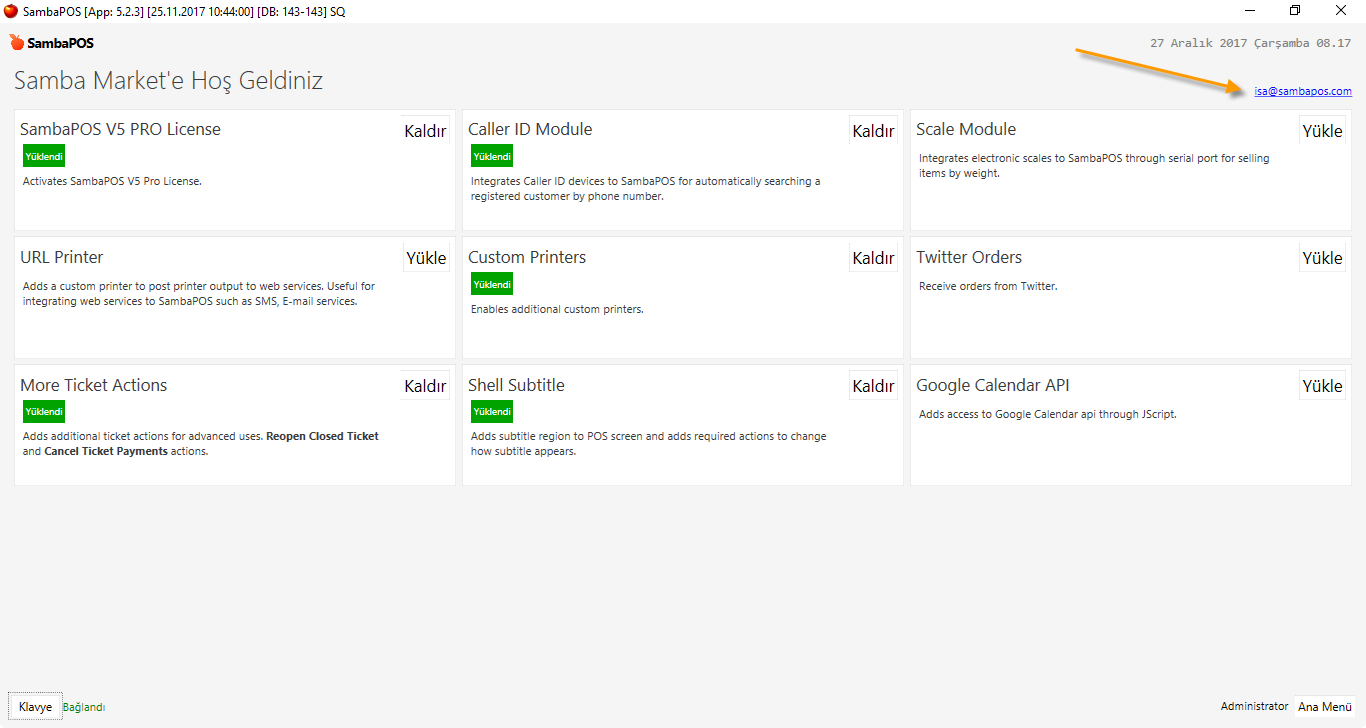
SambaPOS Ana Lisans durumunu kontrol ediniz. SambaPOS penceresinde sol üst köşede “Kayıtsız Deneme Sürümü” yazıyorsa Mobile Client bağlantı yapılamaz. Lisans bilgilerini girmek yada anahtar sıfırlamak gerekir. cp.sambapos.com (yeni sekmede açılır)
[
](/media/assets/imported/01M3D5Z0A28XDXAQ1PG5Z9N0PE/8-1-android-mobile-client-nas-c4-b1l-kurulur-v2-4-1-146ab97279.png)
4.2. SambaPOS Mesaj Sunucu Ayarları
4.2.1. Mesaj Sunucu Servis Aracı Exe Ayarları Mesaj sunucu programı sadece sunucuda çalıştırılır.
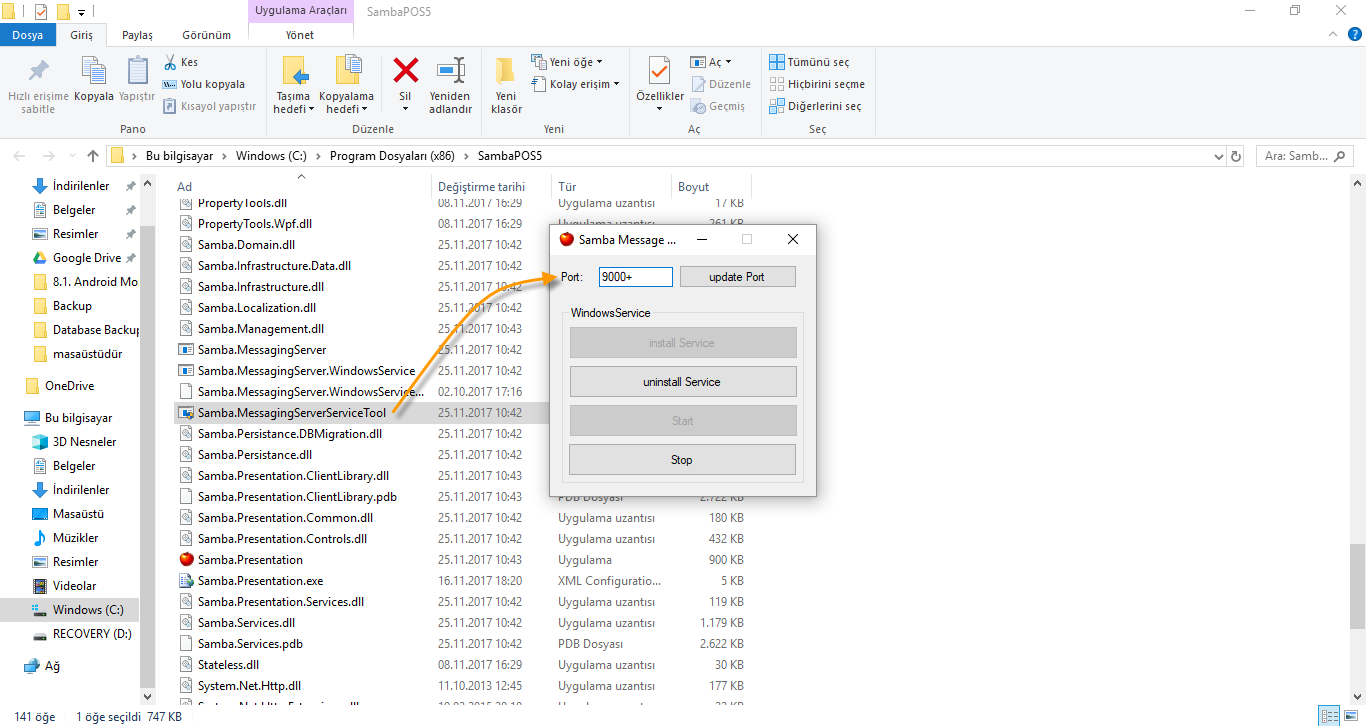
C:\Program Files (x86)\SambaPOS5\Samba.MessagingServerServiceTool.exe çalıştırılır.
Port: 9000+ install (Port: Mutlaka 9000+ olmalıdır.)
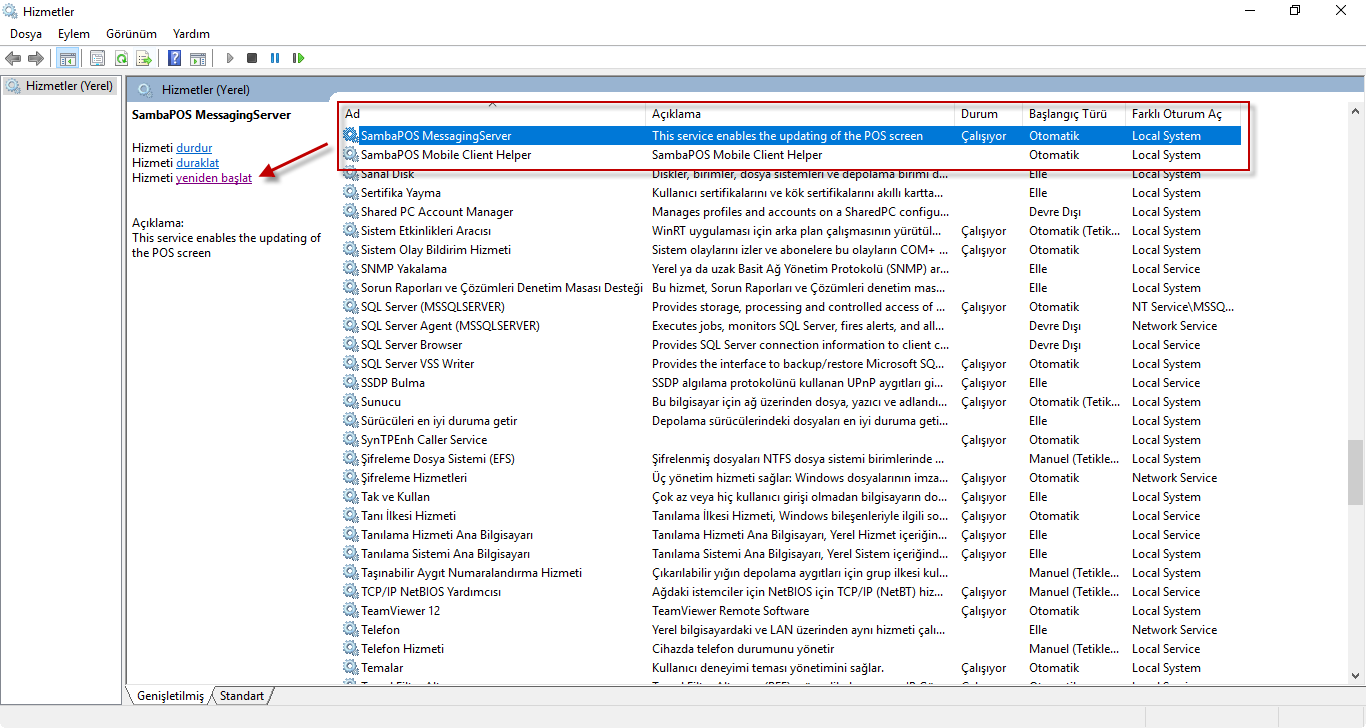
Dikkat!!! SambaPOS a yeni bir kullanıcı eklendiyse, Hizmetlerden SambaPOS MessagingServer mutlaka yeniden başlatılmalıdır.
[
](/media/assets/imported/01M3D5Z0A28XDXAQ1PG5Z9N0PE/8-1-android-mobile-client-nas-c4-b1l-kurulur-v2-1-1-2-57e8e62bec.png)
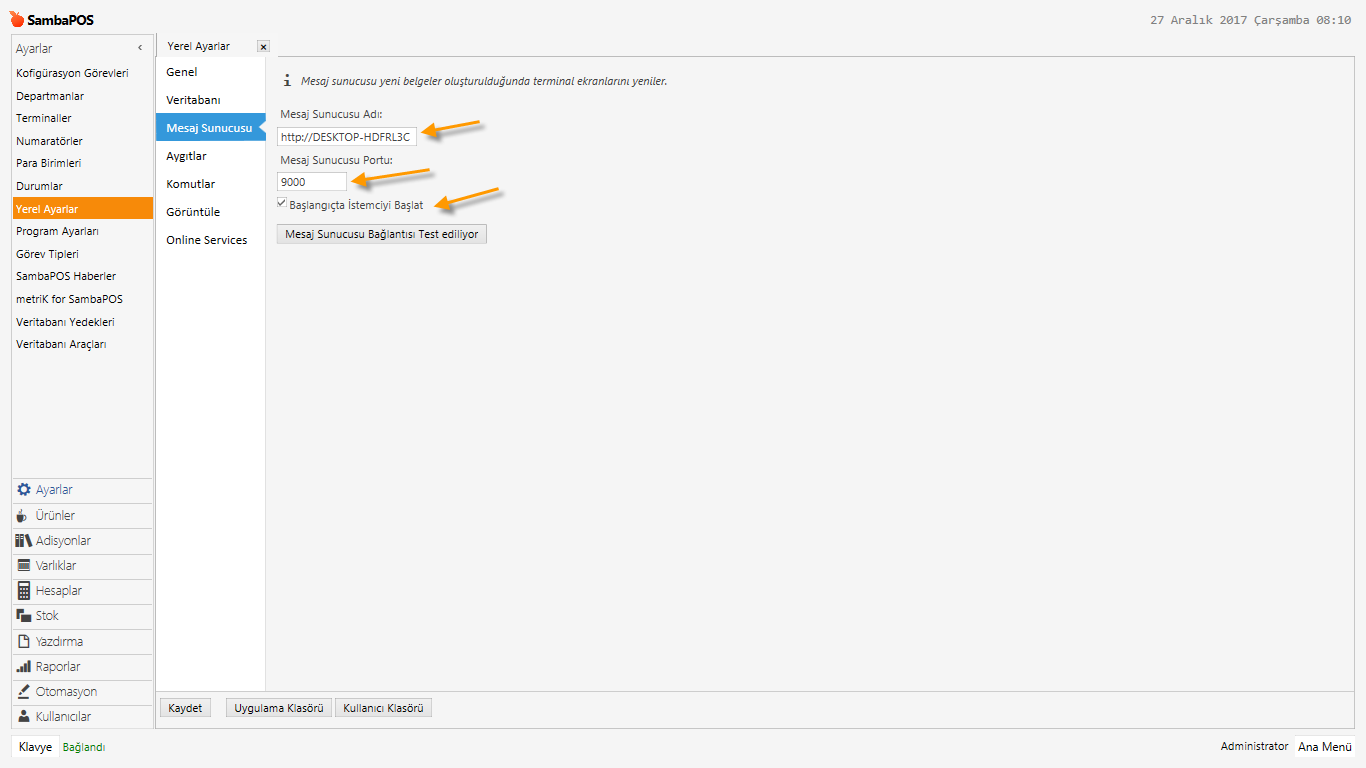
4.2.2. SambaPOS Yönetim Mesaj Sunucu Ayarları
Yönetim > Ayarlar > Yerel Ayarlar > Mesaj Sunucu
Mesaj Sunucusı Adı: http://SambaSunucu (yeni sekmede açılır) (Bilgisayar Adı) ya da http://192.168.2.19 (yeni sekmede açılır) (Bilgisayar IP) Mesaj Sunucusı Portu: 9000 Başlangıçta istemciyi Başlat: [X] (Seçili olmalı)
[
](/media/assets/imported/01M3D5Z0A28XDXAQ1PG5Z9N0PE/8-1-android-mobile-client-nas-c4-b1l-kurulur-v2-2-2-7b030720f3.png)
4.3. Kullanıcı Ayarları
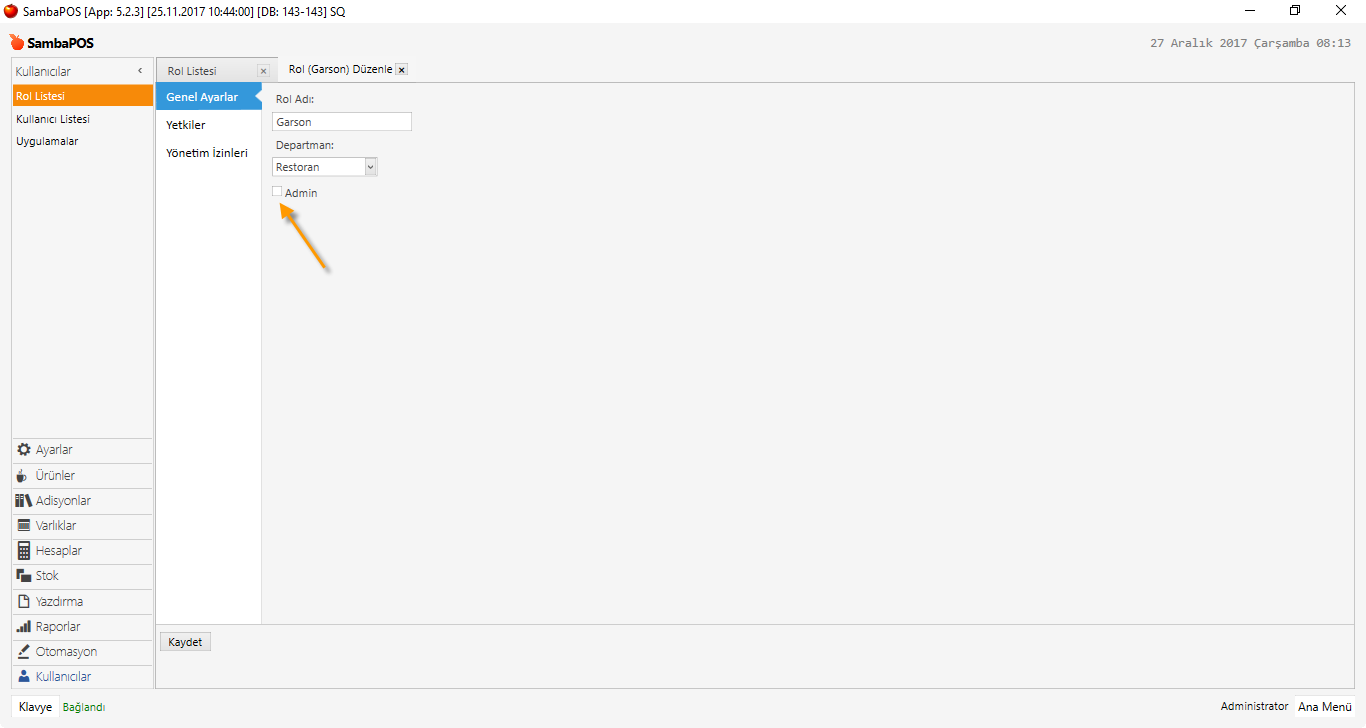
4.3.1. Garson Rolü Ekleme
**Yönetim > Kullanıcılar > Rol Listesi > Rol Ekle **Rol Adı: Garson Departman: Restoran Admin: [ ] (Seçili olmamalı)
Kaydet
[
](/media/assets/imported/01M3D5Z0A28XDXAQ1PG5Z9N0PE/8-1-android-mobile-client-nas-c4-b1l-kurulur-v2-4-3-1-fc0014d953.png)
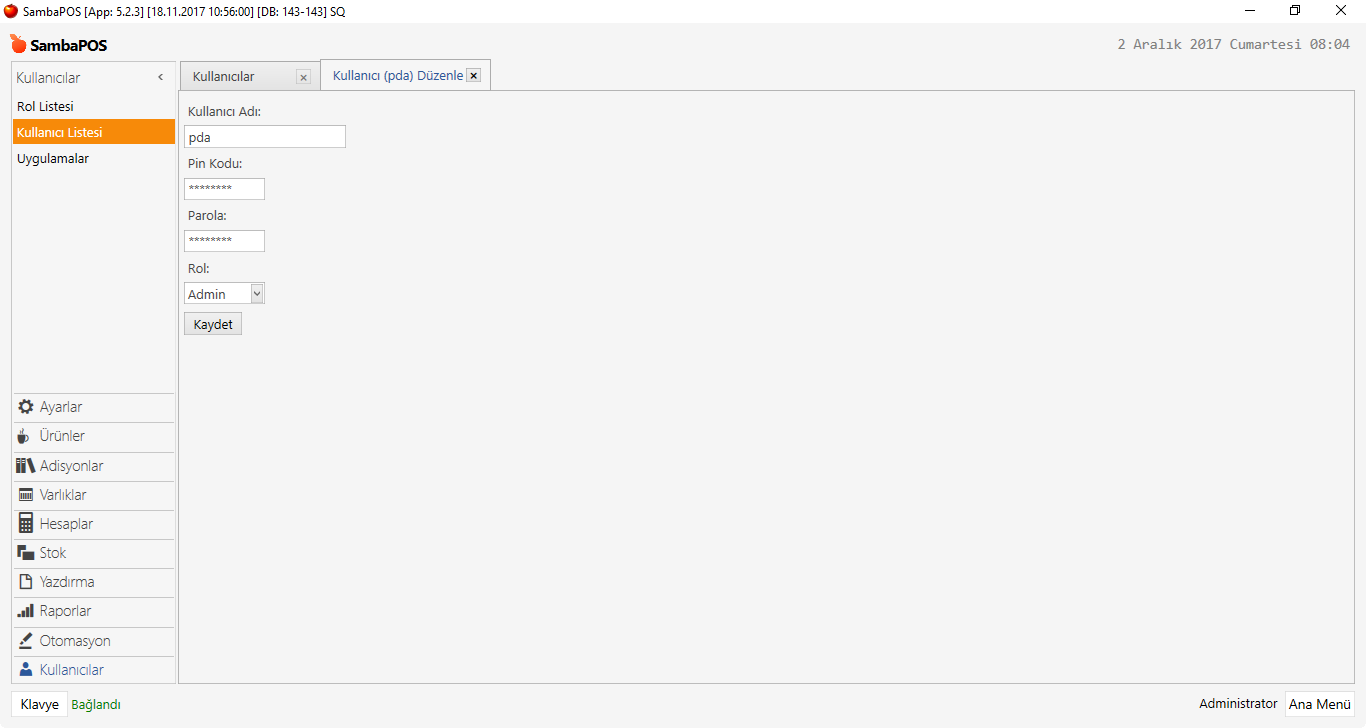
4.3.2. pda Kullanıcı Ekleme
**Yönetim > Kullanıcılar > Kullanıcı Listesi > Kullanıcı Ekle **Kullanıcı Adı: pda Pin Kodu: 2520634 (Mutlaka bu Pin Kodu kullanılmalı) Parola: 2520634 (Mutlaka bu Parola kullanılmalı) Rol: Admin
Kaydet
Dikkat! pda kullanıcı Mobile Client ayarları için oluşturulur. Personel kullanamaz. Mobil uygulamadan kullanıcı girişi yapmak için SambaPOS V5’te Garson rolünde yeni kullanıcılar oluşturmalısınız.
[
](/media/assets/imported/01M3D5Z0A28XDXAQ1PG5Z9N0PE/8-1-adnroid-mobile-client-kurulumu-1-1-61abc2588e.png)
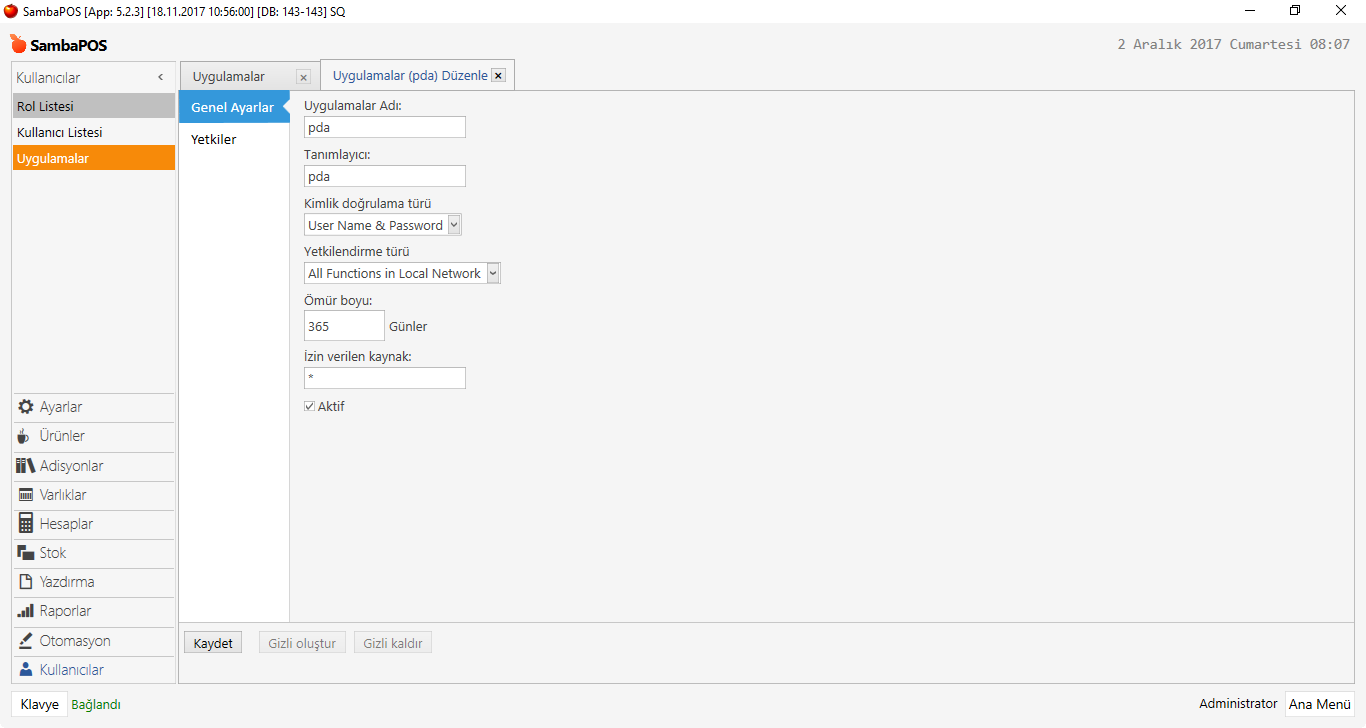
4.3.3. pda Uygulama Ekleme
Yönetim > Kullanıcılar > Uygulamalar > Uygulamalar Ekle
Uygulamalar Adı: pda Tanımlayıcı: pda Kimlik Doğrulama Türü: User Name & Password Yetkilendirme Türü: All Function in local Network Ömür boyu: 365 İzin verilecek Kaynak: * Aktif: Seçili
Kaydet
[
](/media/assets/imported/01M3D5Z0A28XDXAQ1PG5Z9N0PE/8-1-adnroid-mobile-client-kurulumu-1-2-aef70a95ac.png)
4.4. Varlık Ekranları Ayarları
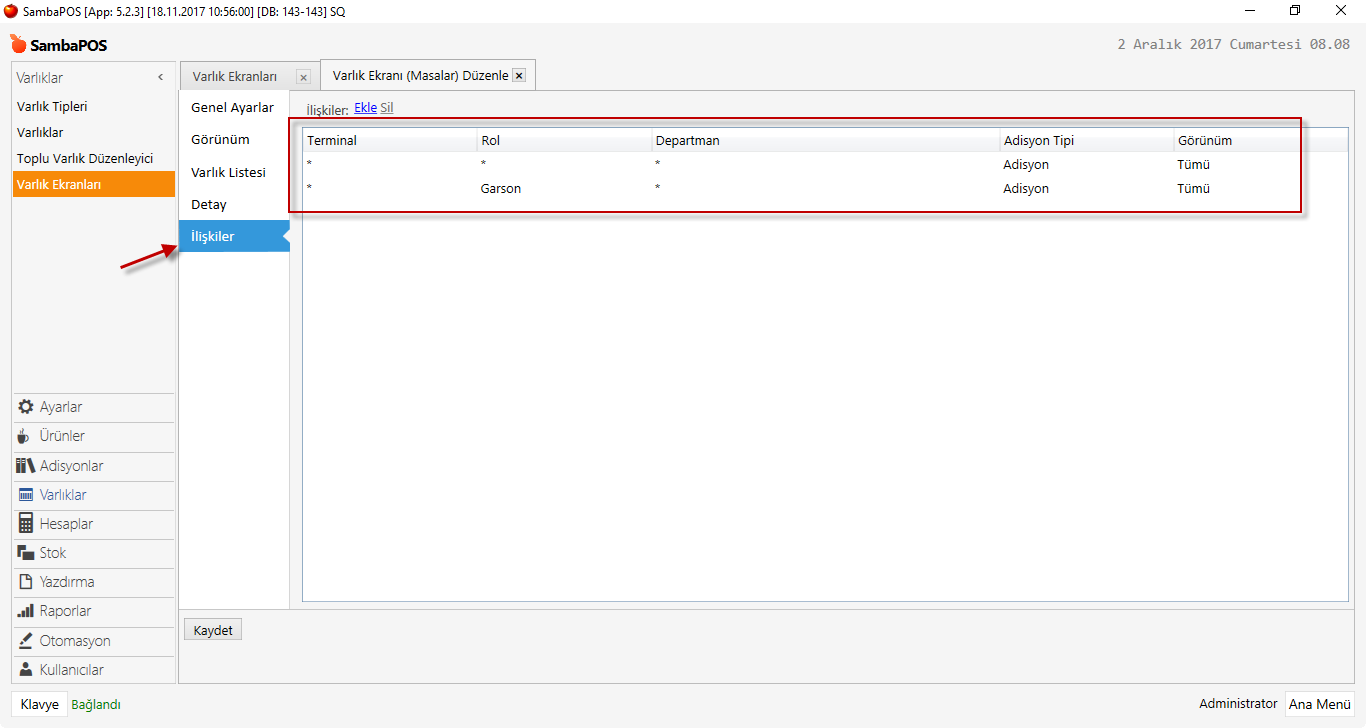
Yönetim > Varlıklar > Varlık Ekranları > Masalar (Tüm Masalar) > İlişkiler
Varlık ekranları kullanıcı ilişkilendirmesi için ikinci bir satır açılarak garson rolü seçilir.Garson rolü varlık ekranı İlişkisi için ikinci satır açarak eklemek zorunludur. Birden fazla varlık ekranı kullanılacaksa ilişkilendirme aynı şekilde yapılır.
Kaydet
[
](/media/assets/imported/01M3D5Z0A28XDXAQ1PG5Z9N0PE/8-1-adnroid-mobile-client-kurulumu-3-1-1-e5dc378521.png)
4.5. Adisyon Etiketi Ayarları
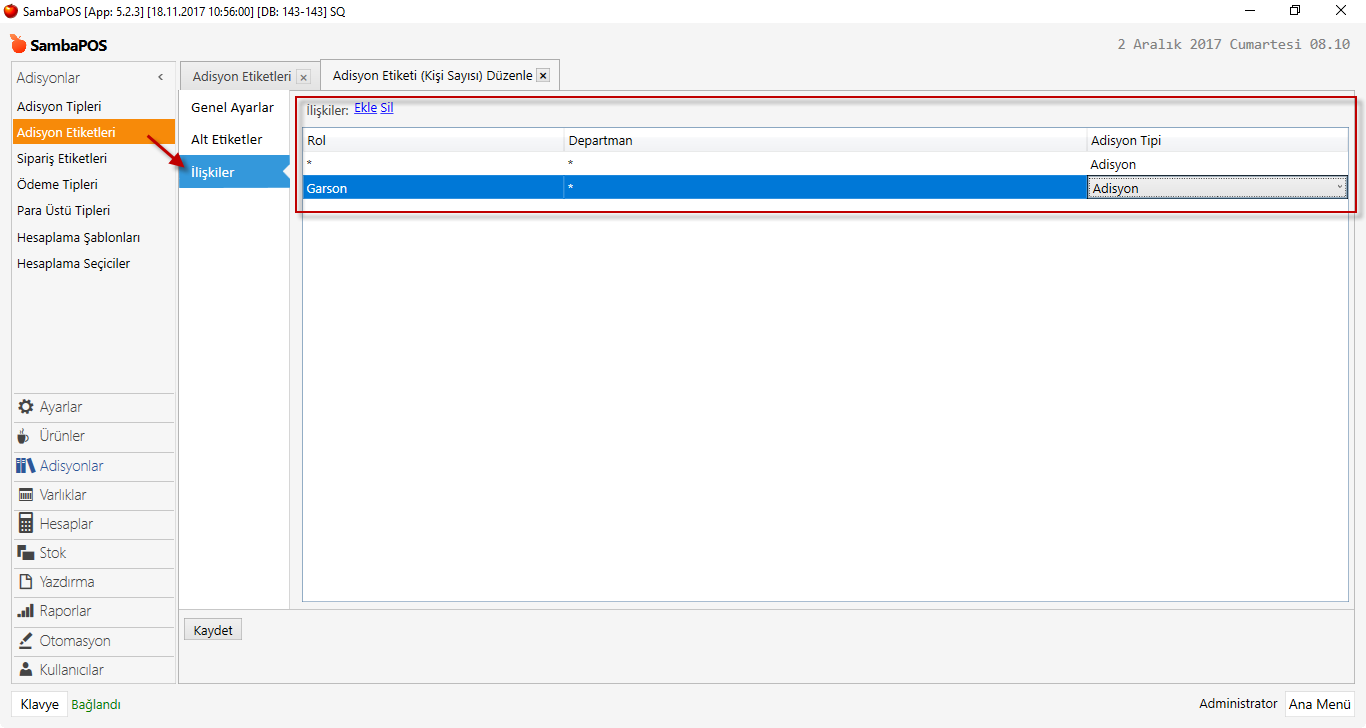
**Yönetim > Adisyonlar > Adisyon Etiketleri > İlişkiler **Adisyon Etiketi ilişkiler sekmesinde satır eklenir. Rol Garson seçilir.
Not: Adisyon etiketi kullanmıyorsanız bu bölümü atlayabilirsiniz.
Kaydet
[
](/media/assets/imported/01M3D5Z0A28XDXAQ1PG5Z9N0PE/8-1-adnroid-mobile-client-kurulumu-4-1-1-0682091631.png)
4.6. Sipariş Etiketi Ayarları
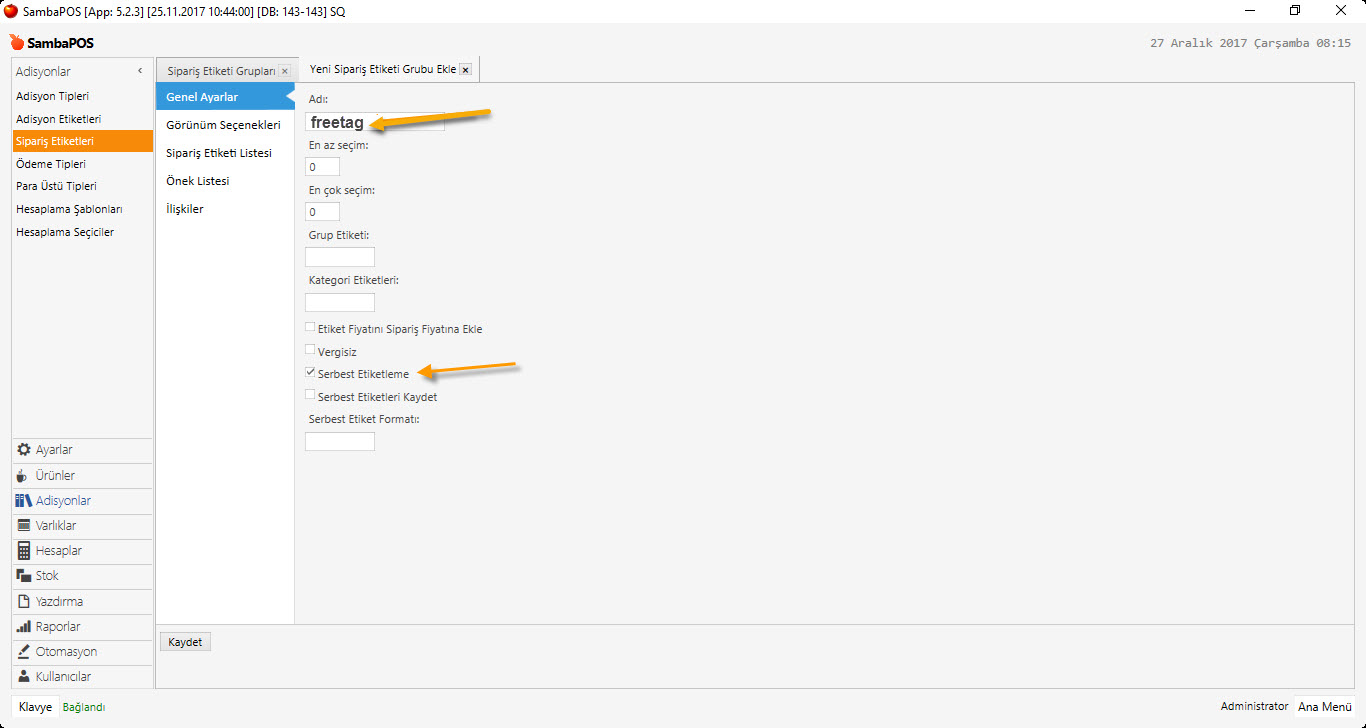
Yönetim > Adisyonlar > Sipariş Etiketleri > Sipariş Etiketi Grubu Ekle
Siparişlere not yazmak için küçük harfler ile freetag adlı bir Sipariş Etiketi Açılır . Serbest Etiketleme seçilir. Diğer sipariş etiketlerinde SambaPOS program ayarları geçerlidir.
Kaydet
5. Android Mobile Client Kurulum ve Ayarlar
5.1. Message Server kontrol 5.2. Mobile Client ayarları 5.3. Mobile Client güncelleme 5.4. Mobile Client kullanımı
5.1. Message Server kontrol Başlat / Çalıştır / Hizmetler / SambaPOS Messaging Server > Yeniden Başlat
5.2. Mobile Client Ayarları
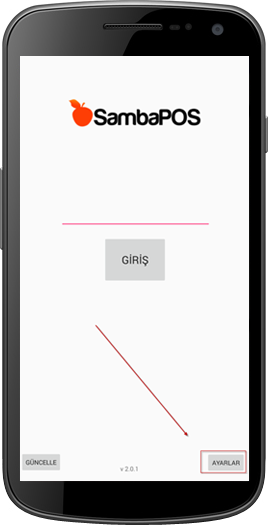
Mobile Client Ana Ekran > Ayarlar Şifre: 2122520634
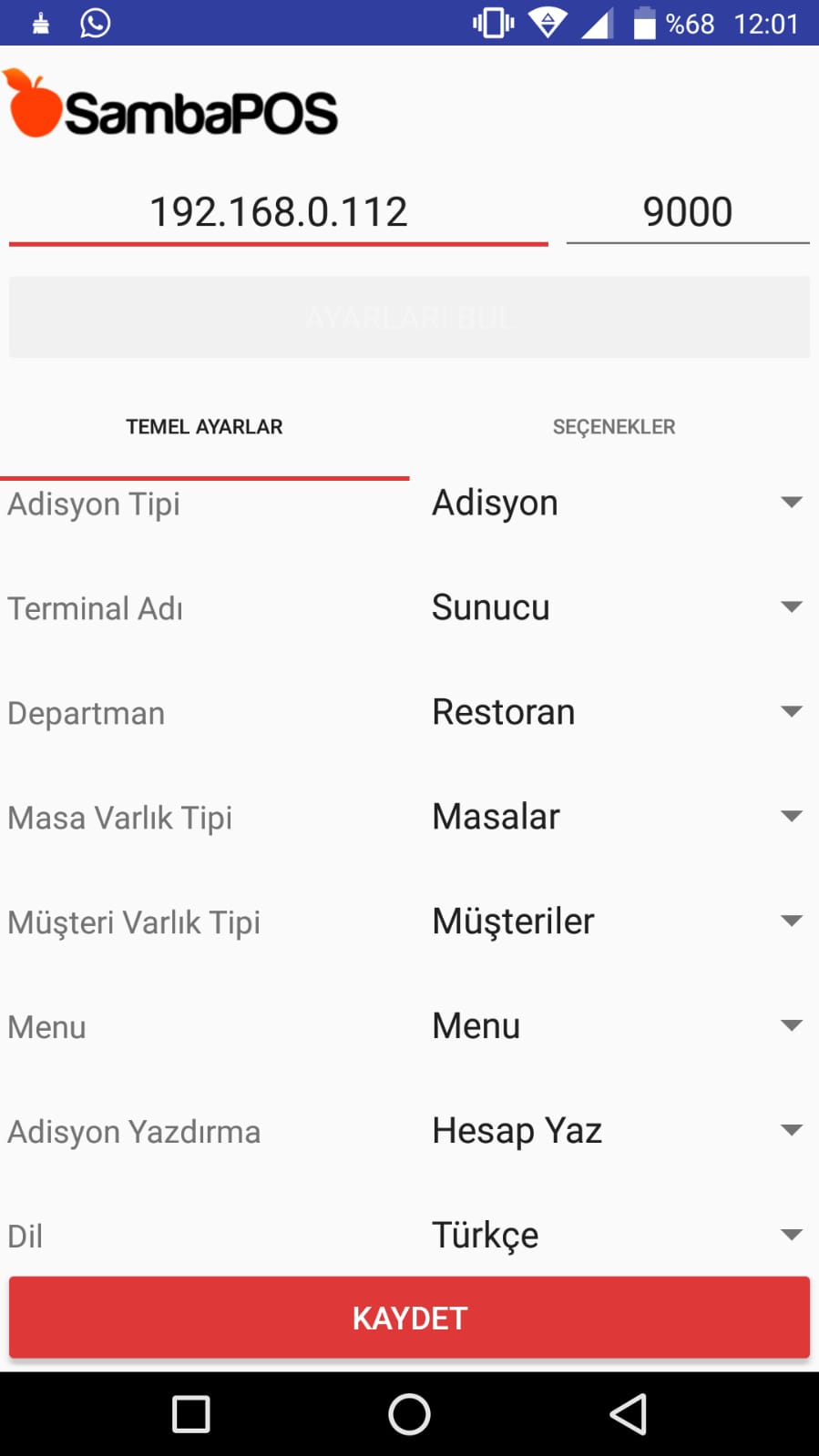
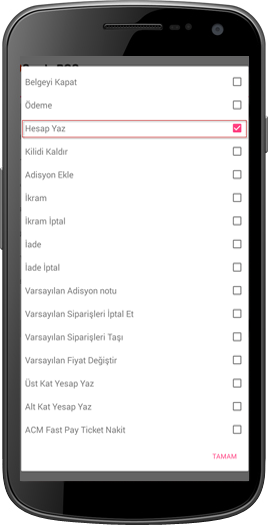
Mesaj Sunucu IP: Kendi SambaPOS Server’ınızın IP Adresini yazın. (Örneğin; 192.168.2.19) Ayarları Bul: Sunucuya bağlanarak kullanıcı ayarlarını otomatik olarak yükler. Adisyon Tipi: Andriod Client için Adisyon tipi seçilir. Terminal Adı: Android Client için Terminal adı seçilir. Departman: Android Client için Departman seçilir. Masa Varlık Tipi: Android Client için Masalar Varlık Tipi seçilir. Müşteri Varlık Tipi: Android Client için Müşteri Varlık Tipi seçilir. Menu: Android Client için Menu seçilir. Adisyon Yazdırma: Adisyonların Yazdırma Otomasyon Komutları birden fazla seçilebilir. Dil: SambaPOS kurulum dili (Lisan) seçilir.
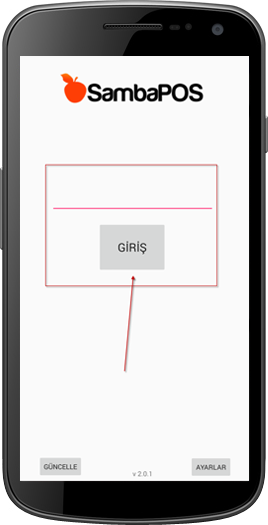
Kaydet tıklandığında uygulama ana giriş ekranı açılır.
5.3. Mobile Client Güncelleme
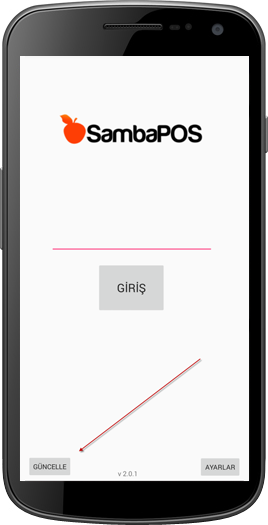
Ana ekrandaki GÜNCELLE butonu tıklanarak SambaPOS’ tan ayarların güncellenmesi beklenir. Kurulum sonrasında ayarlarda değişiklik yapıldıysa güncellemenin yine çalıştırılması gerekir. Güncellenen Bilgiler: Ürün Listesi Menü Listesi Sipariş Etiketleri Adisyon Etiketleri
5.4. Mobile Client Kullanımı
Android Mobile Client Kullanım Klavuzu (yeni sekmede açılır)
6. Dikkat Edilecekler
[/well]
6.1. Bağlantı ve Network Ayarları Dikkat Edilecekler
6.1.1. Mobile Client için lisansınız aktif mi? 6.1.2. SambaPOS Lisans aktivasyonu yapıldı mı? 6.1.3. Sunucu IP’si ve IP grubu doğru mu? 6.1.4. Mobile Client IP Grubu ve Wifi bağlantısı doğru mu? 6.1.5. Mesaj Sunucu çalışıyor mu? 6.1.6. Mesaj Sunucu Portu 9000+ mi?
6.2. Mobile Client Dikkat Edilecekler
6.2.1. SambaPOS ayarlarında değişiklik yapıldıktan sonra Mobile Client GÜNCELLEME yapıldı mı?
6.3. SambaPOS Ayarlar
6.3.1. pda kullanıcı açık mı? Şifre: 2520634 6.3.2. Varlık Ekranları İlişkilerinde Garson Rolü Satırı eklendi mi?
5.1.12.a. Android Mobil Client V2 El Terminali Kullanımı (yeni sekmede açılır)
2.2.2. SambaPOS Mesaj Sunucu Nedir? Nasıl Kurulur? (yeni sekmede açılır)
2.1.6. SambaPOS Birden Çok Bilgisayarda Nasıl Çalıştırılır? (yeni sekmede açılır)
https://kb.sambapos.com/2-1-3-sql-express-server-kurulumu/ (yeni sekmede açılır)