Mutfak Ekranı Nasıl Hazırlanır?
Alınan siparişlerin hazırlık takibi mutfak ekranından yapılır. Mutfakta hazırlanan siparişler onaylandığında müşteri ekranında görünür. Müşteri ekranında ürün müşteriye teslim edilerek ürünün satış, sipariş, üretim ve teslim süreci tamamla…
Alınan siparişlerin hazırlık takibi mutfak ekranından yapılır. Mutfakta hazırlanan siparişler onaylandığında müşteri ekranında görünür. Müşteri ekranında ürün müşteriye teslim edilerek ürünün satış, sipariş, üretim ve teslim süreci tamamlanmış olur.
Doküman İçerik Başlıkları
1. Varlık Ekranları Oluşturma ve Tasarımı 1.1. Mutfak Takip Varlık Ekranı
1.2. Müşteri Takip Varlık Ekranı
2. Otomasyon Komutlarını Hazırlama 2.1. Adı: MMT-Sipariş Hazır 2.2. Adı: MMT-Teslim Edildi
3. Eylemleri Hazırlama 3.1. Eylem Adı: MMT-Adisyon Yükle 3.2. Eylem Adı: MMT-Adisyon Mutfak Durumunu Değiştir 3.3. Eylem Adı: MMT-Program Ayarı Değiştir Adisyon No Sakla
4. Kuralları Hazırlama 4.1. Düzenlenecek Kurallar
4.1.1. Kural Adı: Yeni Sipariş Ekleme Kuralı (Sadece düzenlenecek) 4.1.2. Kural Adı: Belge Ödendi Kontrolü (Sadece düzenlenecek) 4.1.3. Kural Adı: Yeni Belge Oluşturma Kuralı (Sadece düzenlenecek)
4.2. Eklenecek Kurallar
4.2.1. Kural Adı: MMT-Belge Ödendi Kontrolü (Oluşturulacak) 4.2.2. Kural Adı: MMT-Adisyon Mutfak Ekranından Seçildiğinde Durumunu Hazır Yap (Oluşturulacak) 4.2.3. Kural Adı: MMT-Adisyon Müşteri Teslim Ekranından Seçildiğinde Durumunu Teslim Edildi Yap(Oluşturulacak)
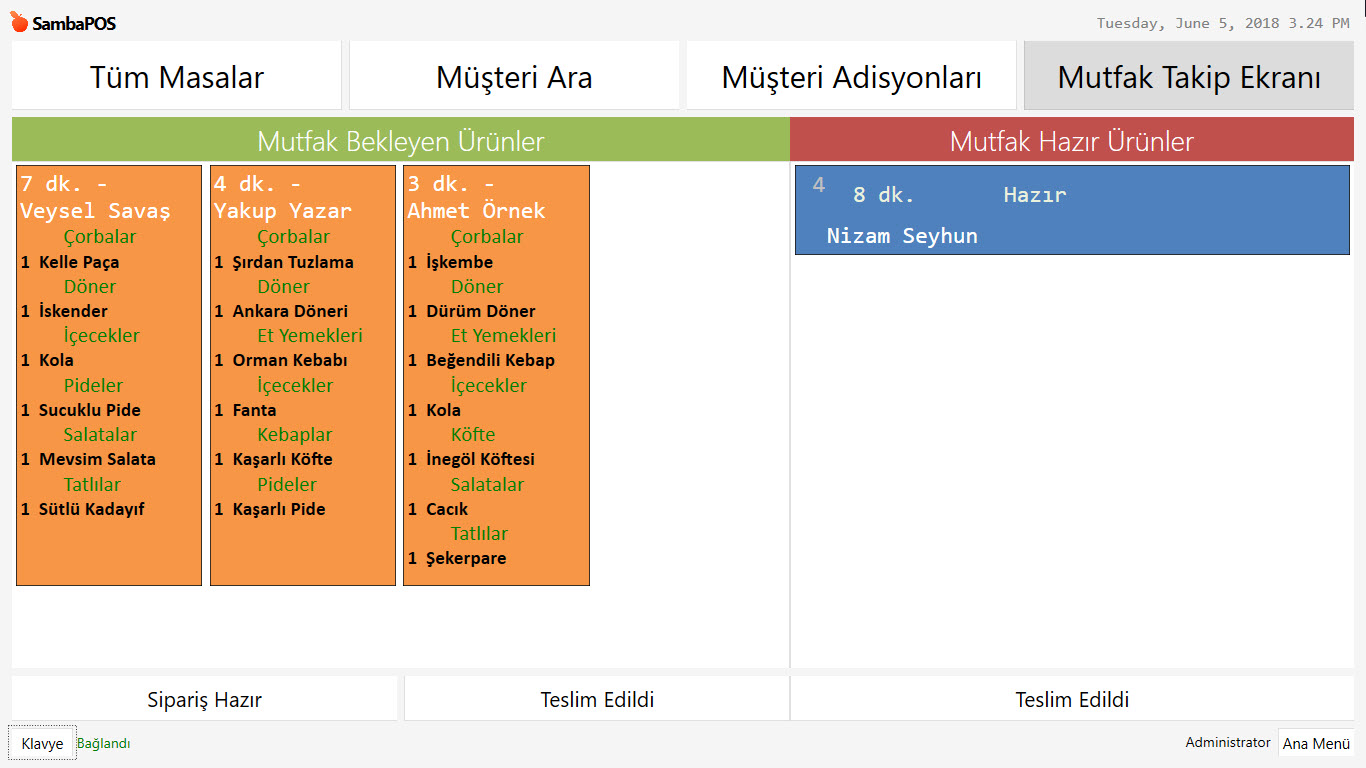
Mutfak Takip Ekranının Görünümü
1. Varlık Ekranları Oluşturma ve Tasarımı
1.1. Mutfak Takip Varlık Ekranı
Ana Menü > Yönetim > Varlıklar > Varlık Ekranları > Varlık Ekranı Ekle linkine tıklanarak yeni bir varlık ekranı eklenir.
[
](/media/assets/imported/01M3D5WJXBF15MDWVY19GX1JTW/4-12-a-mutfak-ekran-c4-b1-nas-c4-b1l-haz-c4-b1rlan-c4-b1r-1--d43d8ef096.png)
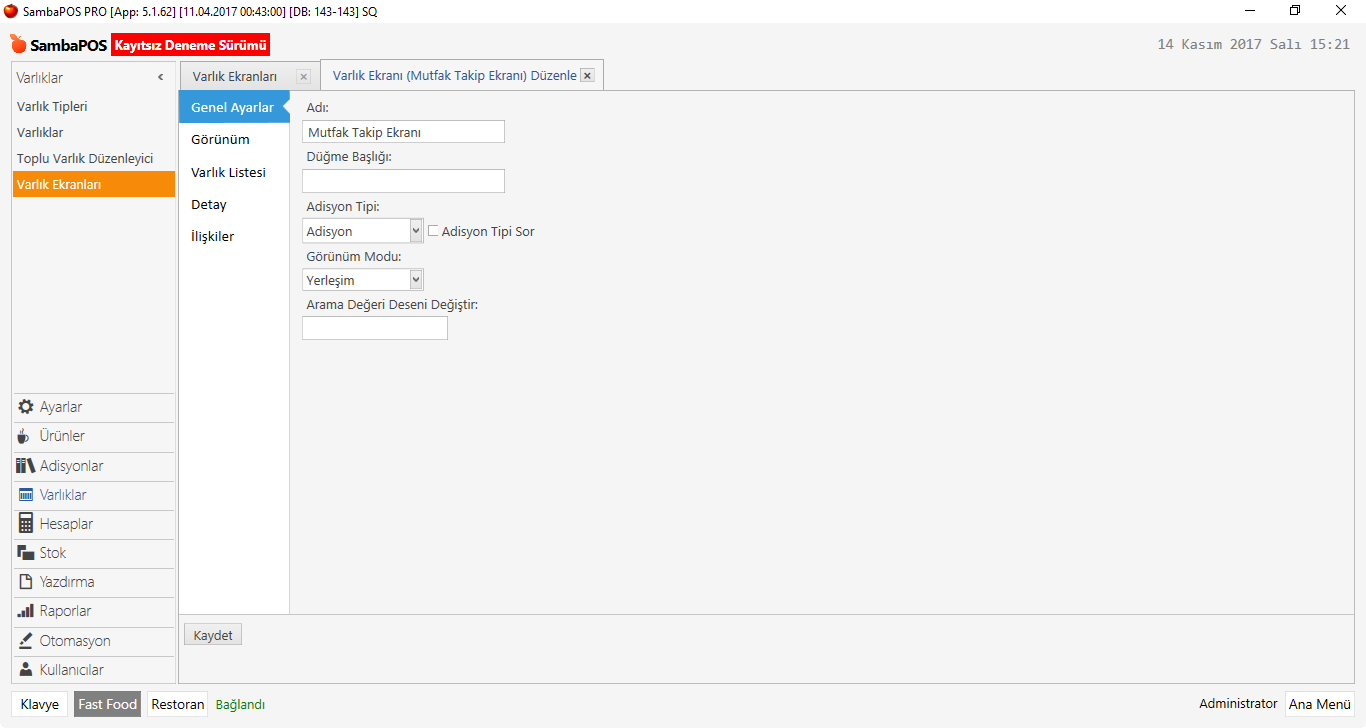
Genel Ayarlar Sekmesi;
Adı: Mutfak Takip Ekranı
Adisyon Tipi: Adisyon
Görünüm Modu: Yerleşim
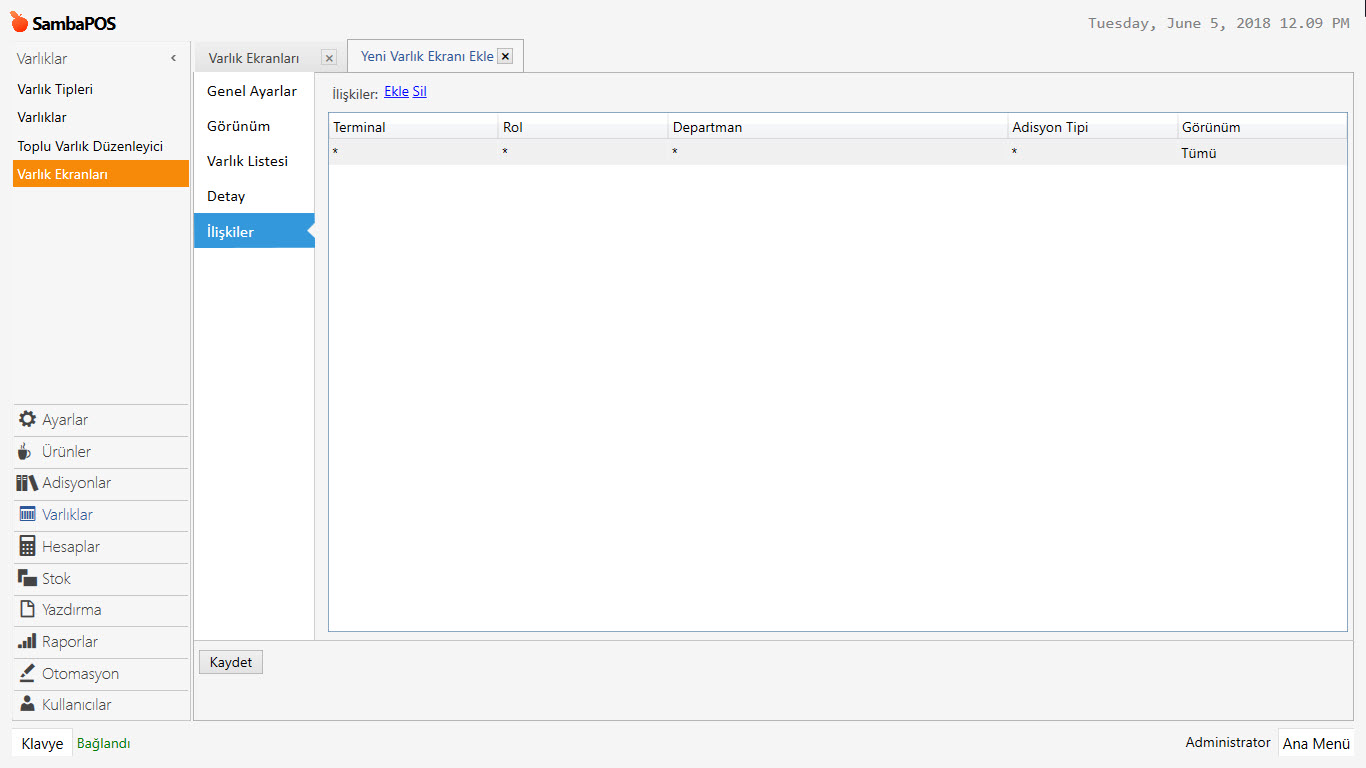
İlişkiler Sekmesi;
İlişkiler sekmesinde Ekle linkine tıklanarak bir satır eklenir.
Mutfak Bekleyen Ürünler Bölümünün Hazırlanması
Mutfak takip ekranı açılır ve farenin sağ tuşuna tıklanarak düzenleme moduna geçilir. Düzenleme modunun aktif olduğu, pencerenin etrafındaki ince kırmızı çizgilerden anlaşılır.
Düzenleme Modu > Add Widget > Etiket Bileşeni tıklanarak Etiket Bileşeni eklenir. Fareyle sürüklenerek ve düzenleme aracı kullanılarak ekrandaki yeri konumlandırılır.
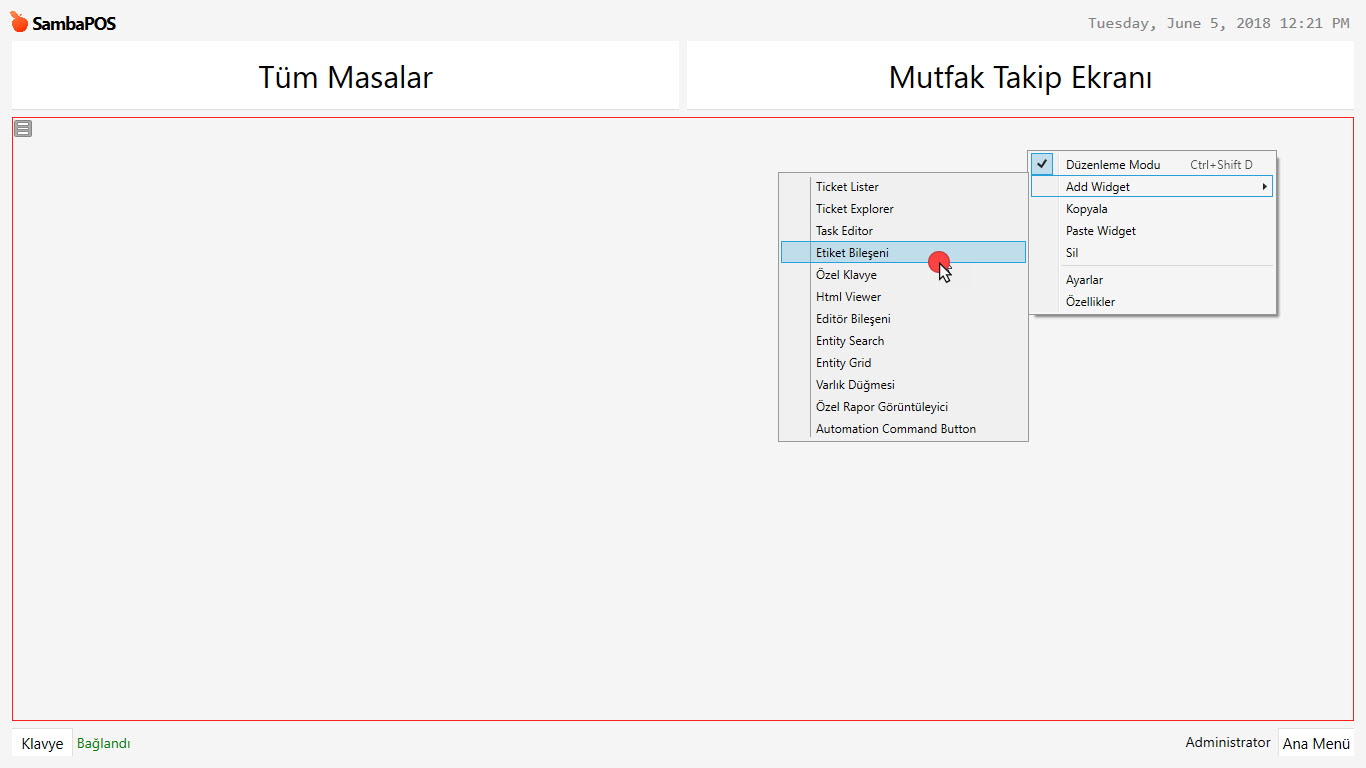
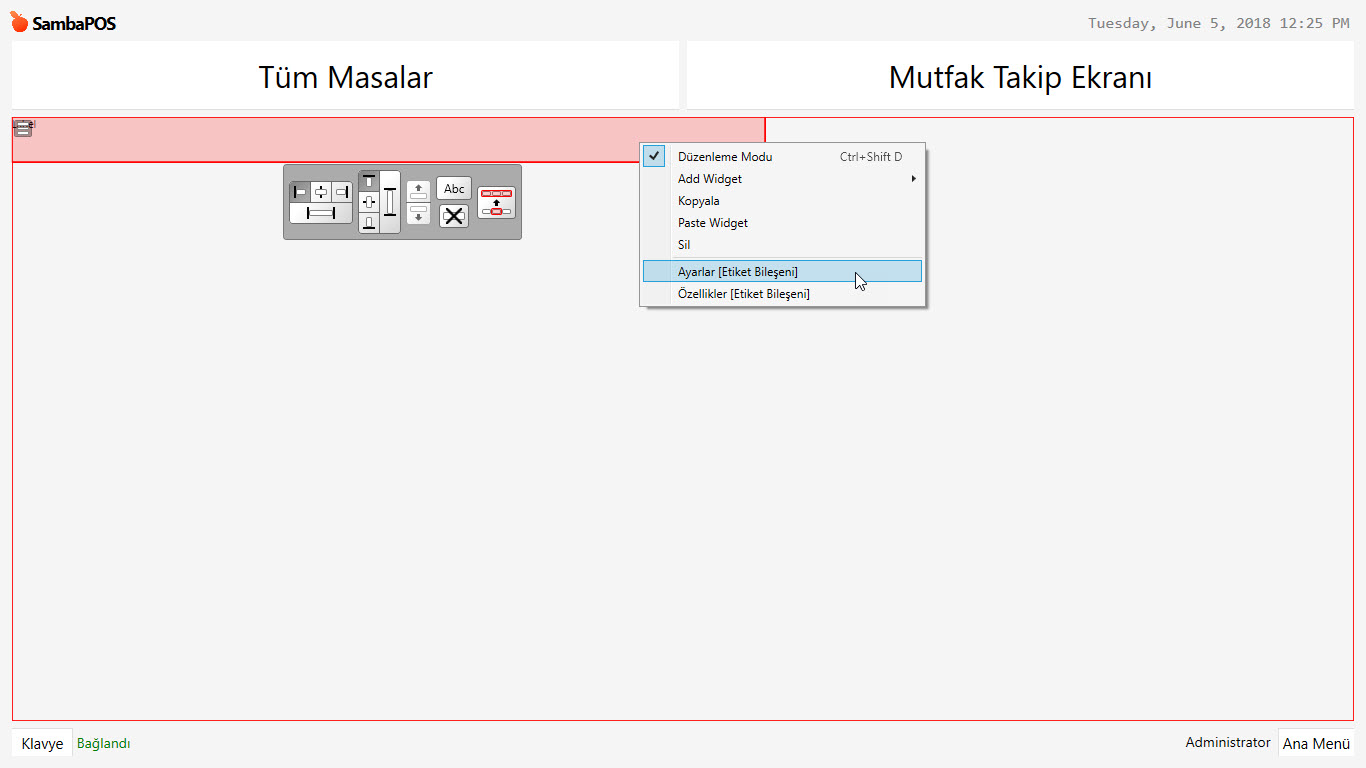
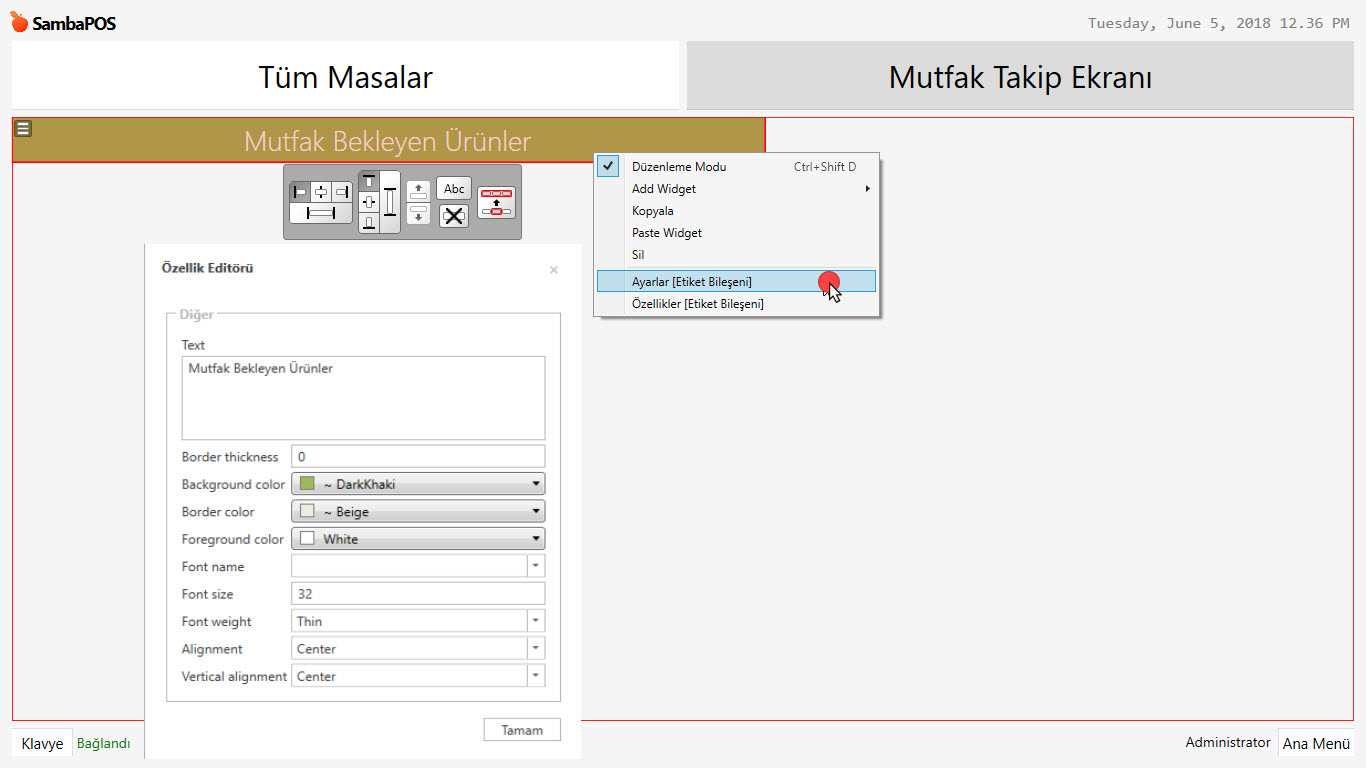
Düzenleme modu aktifken Etiket Bileşeni üzerinde fare sağ tıklanarak Ayarlar – Etiket Bileşeni seçeneği üzerine tıklanır ve Özellik Editörü için görselde belirtilen ayarlar yapılır;
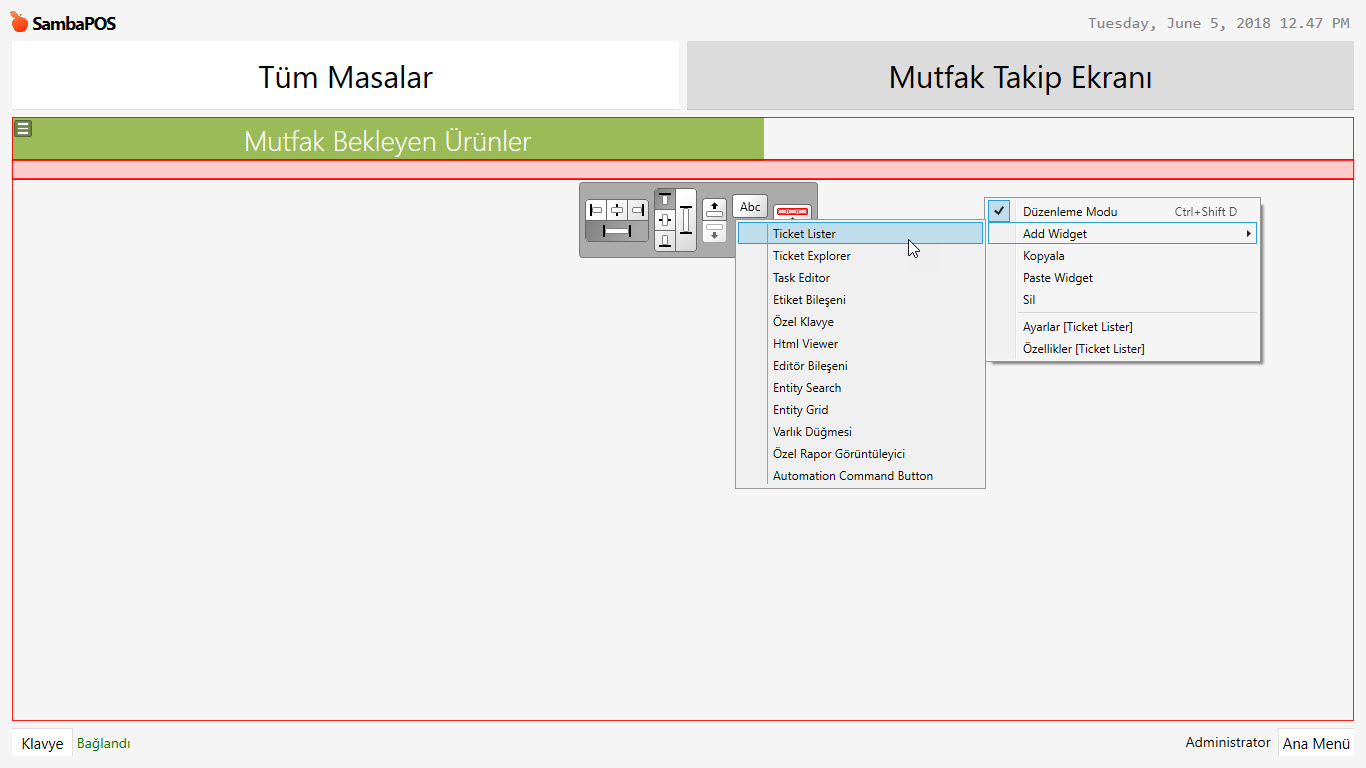
Düzenleme modunda farenin sağ tuşu tıklanarak açılan menüden Add Widget > Ticket Lister başlığına tıklanır. Ekrana eklenen Ticket Lister, ekranda ince bir satır olarak görünür. Fareyle sürüklenerek ve düzenleme aracı kullanılarak ekrandaki yeri konumlandırılır.
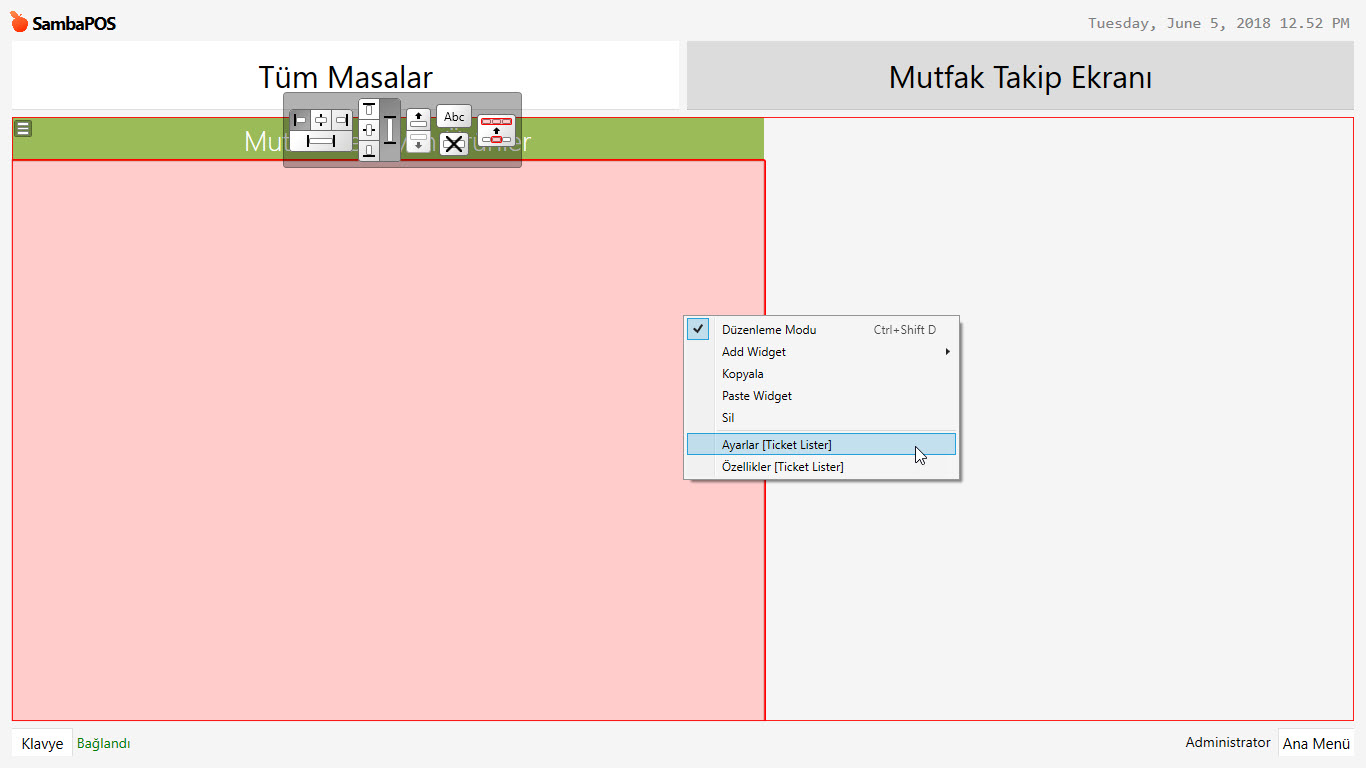
Düzenleme modu aktifken fare sağ tıklanır ve Ayarlar – Ticket Lister seçeneği seçilir, açılan ekranda Format kısmına aşağıdaki kod dizini kopyalanıp yapıştırılır;
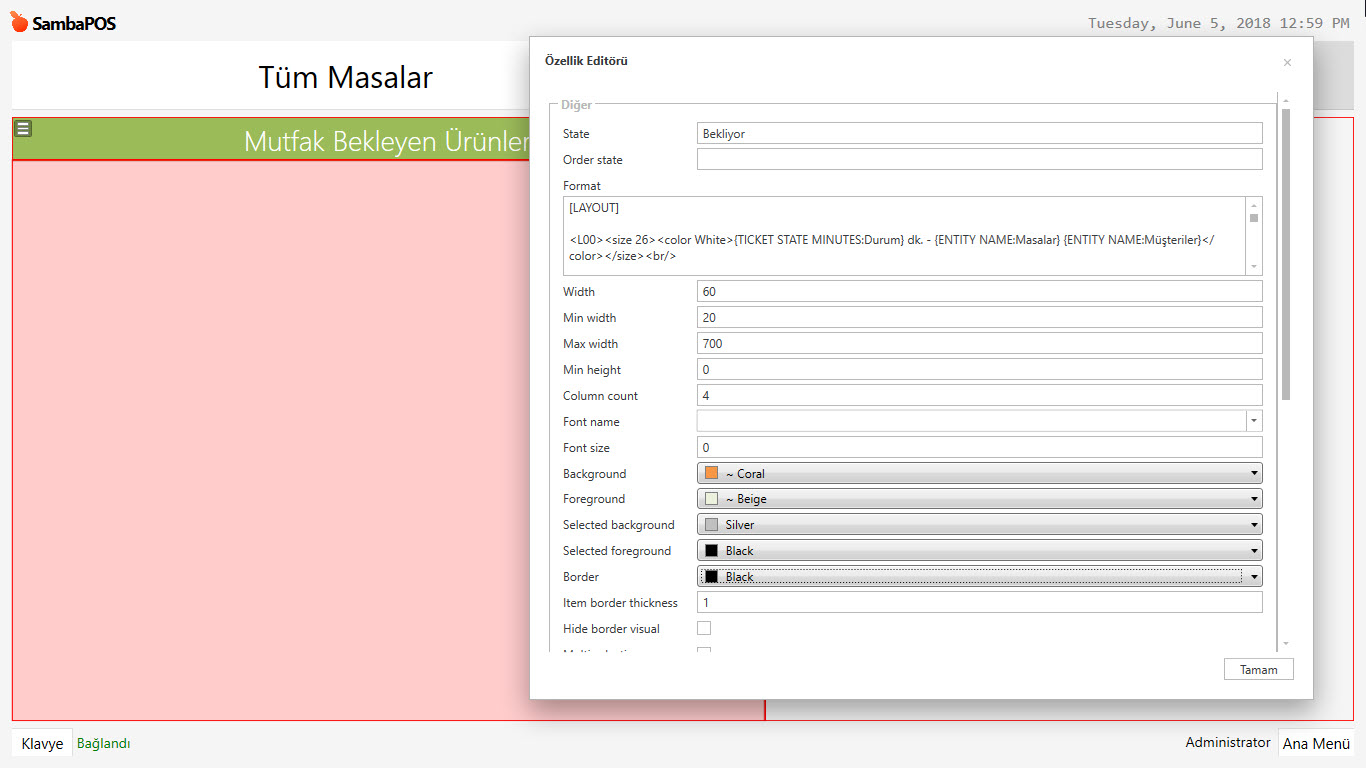
[LAYOUT]
\<L00\>\<size 26\>\<color White\>{TICKET STATE MINUTES:Durum} dk. - {ENTITY NAME:Masalar} {ENTITY NAME:Müşteriler}\</color\>\</size\>\<br/\>
{ORDERS}
[ORDERS GROUP|PRODUCT GROUP]
\<C00\>\<color Green\>\<size 24\>\<font Calibri\>[=' {GROUP KEY} '.substr(0,40)]\</font\>\</size\>\</color\>\<br/\>
[ORDERS]
\<L00\>\<color Black\>\<bold\>\<size 22\>\<font Calibri\>[=('{QUANTITY}'+' ').substr(0,2)] {PRODUCT NAME}\</font\>\</size\>\</bold\>\</color\>[='{PORTION}'=='' ? '' : '\<font Consolas\> \<color DarkRed\>\<size 18\>\<italic\>{PORTION}\</italic\>\</size\>\</color\>\</font\>']\<br/\>
{SORTED ORDER TAGS}
[ORDERS:İkram]
\<L00\>\<color Green\>\<bold\>\<size 16\>\<font Calibri\>[=('{QUANTITY}'+' ').substr(0,2)] {PRODUCT NAME}\</font\>\</size\>\</bold\>\</color\>[='{PORTION}'=='' ? '' : '\<font Consolas\> \<color red\>\<size 14\>\<italic\>{PORTION}\</italic\>\</size\>\</color\>\</font\>'] \<bold\> İkram\</bold\>\<br/\>
{SORTED ORDER TAGS}
[ORDERS:İade]
\<L00\>\<color Red\>\<bold\>\<size 16\>\<font Calibri\>[=('{QUANTITY}'+' ').substr(0,2)] {PRODUCT NAME}\</font\>\</size\>\</bold\>\</color\>[='{PORTION}'=='' ? '' : '\<font Consolas\> \<color #FF55FF33\>\<size 14\>\<italic\>{PORTION}\</italic\>\</size\>\</color\>\</font\>'] \<bold\> İade\</bold\>\<br/\>
{SORTED ORDER TAGS}
[SORTED ORDER TAGS]
\<L00\>\<size 16\>\<color DarkRed\>\<font Calibri\> [=('{ORDER TAG QUANTITY}'>1 ? {ORDER TAG QUANTITY} : ' ')] * {ORDER TAG NAME}\</font\>\</color\>\</size\>\<br/\>
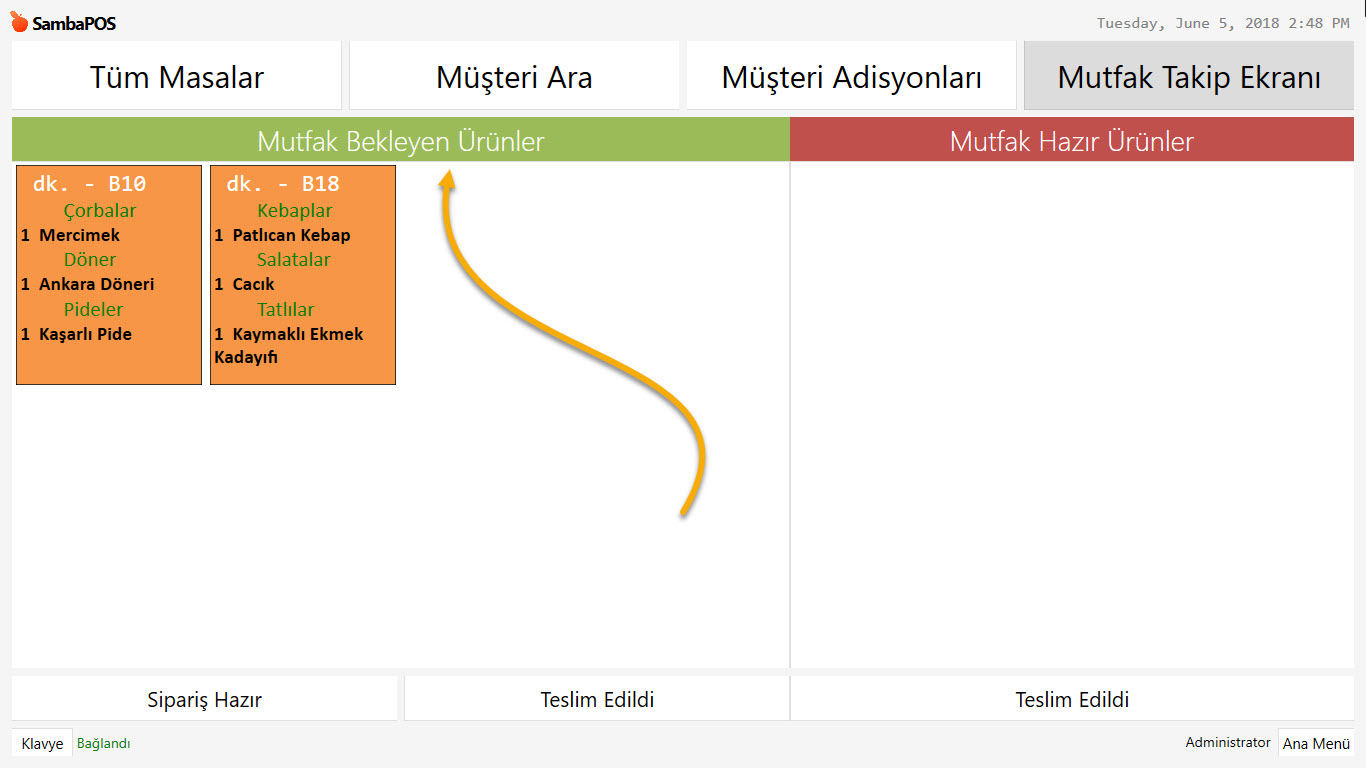
Özellik Editöründeki diğer ayarlar aşağıdaki görsellere uygun bir şekilde yapılır.
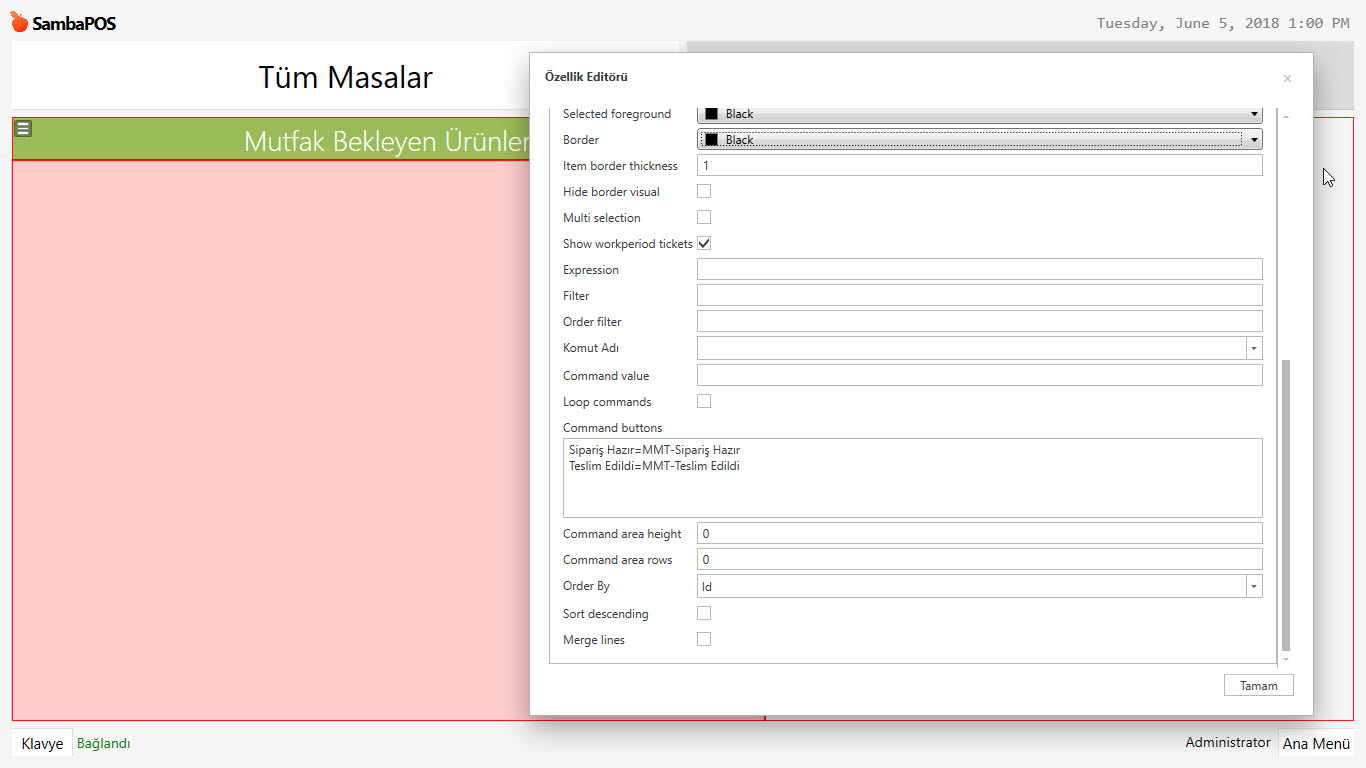
Mutfak Bekleyen Ürünler Bölümünün Görünümü
Mutfak Hazır Ürünler Bölümünün Hazırlanması
Düzenleme Modu > Add Widget > Etiket Bileşeni tıklanarak Etiket Bileşeni eklenir. Fareyle sürüklenerek ve düzenleme aracı kullanılarak ekrandaki yeri konumlandırılır.
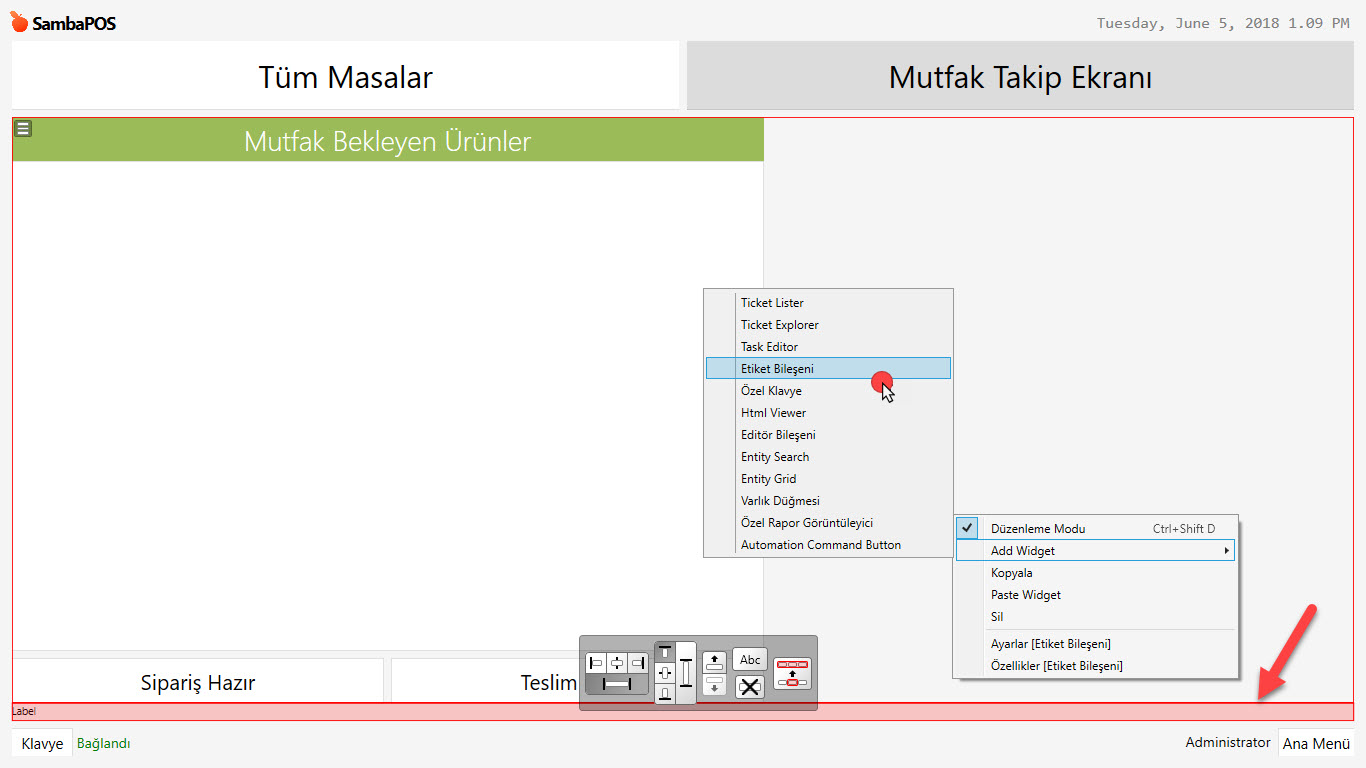
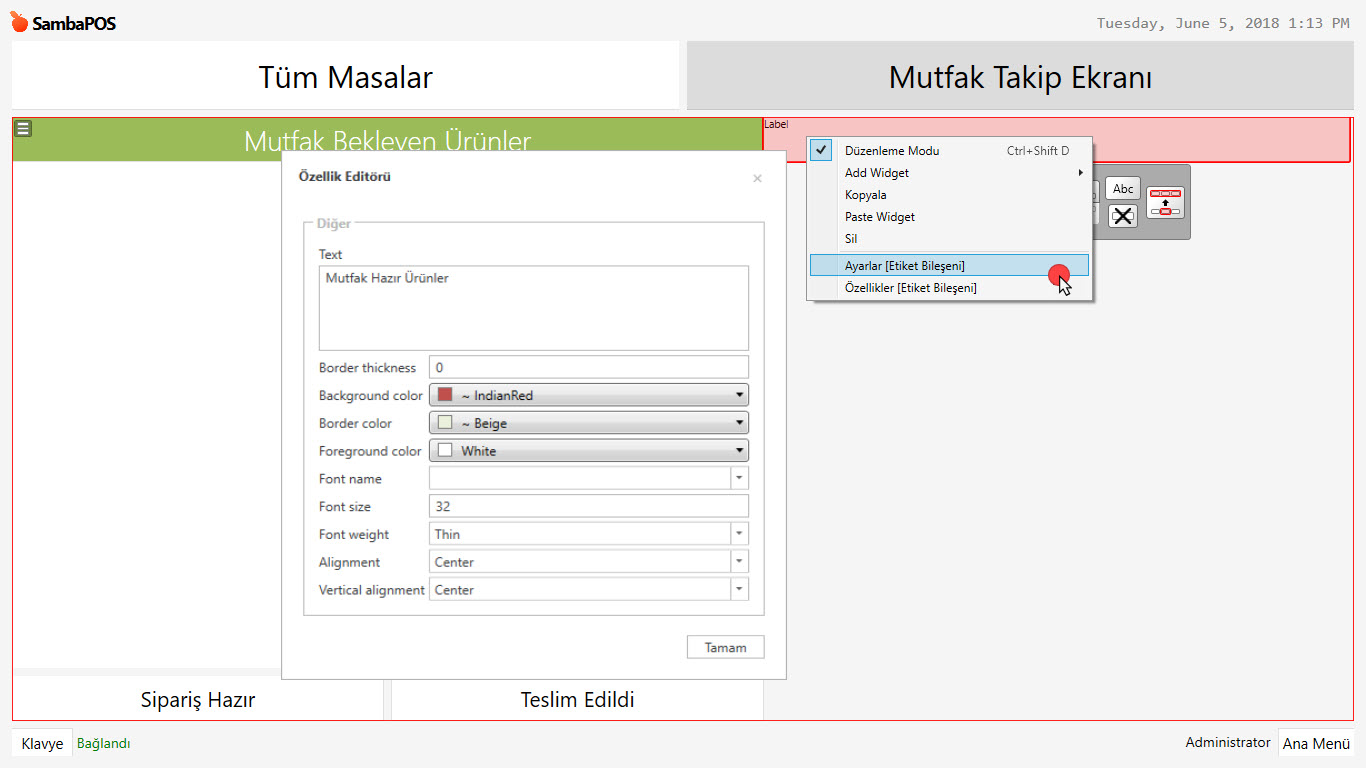
Düzenleme modu aktifken, fare sağ tıklanarak Ayarlar – Etiket Bileşeni seçeneği üzerine tıklanır ve Özellik Editörü için görselde belirtilen ayarlar yapılır.
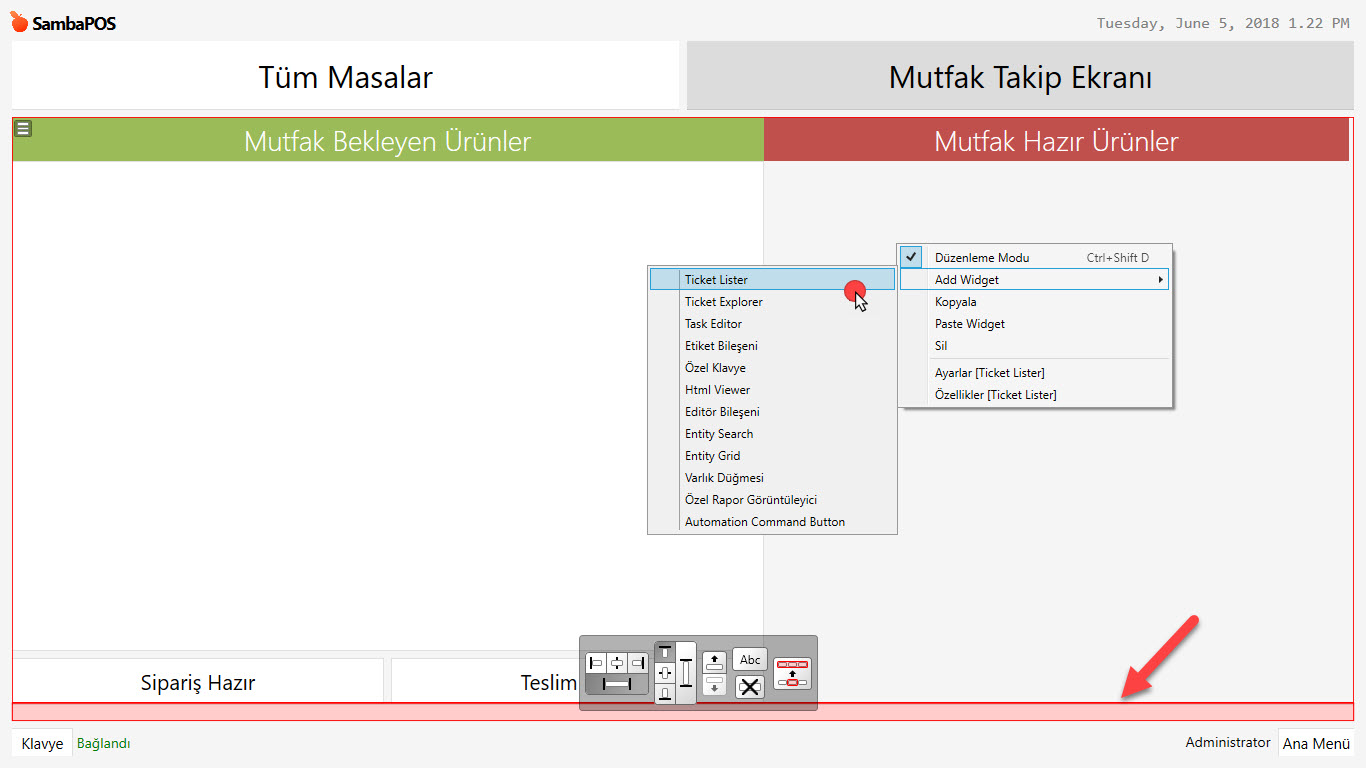
Farenin sağ tuşu tıklanarak açılan menüden Add Widget > Ticket Lister başlığına tıklanır. Ekrana eklenen Ticket Lister, ekranda ince bir satır olarak görünür. Fareyle sürüklenerek ve düzenleme aracı kullanılarak ekrandaki yeri konumlandırılır.
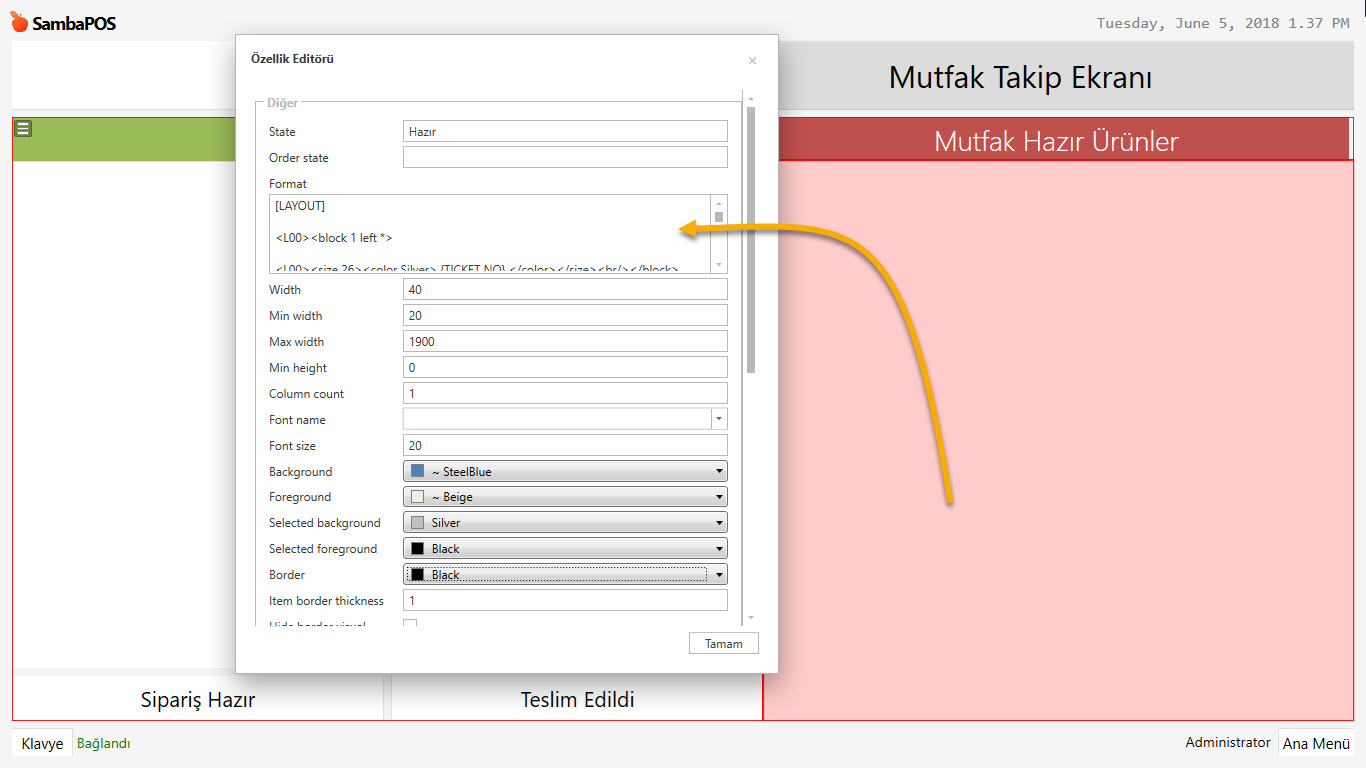
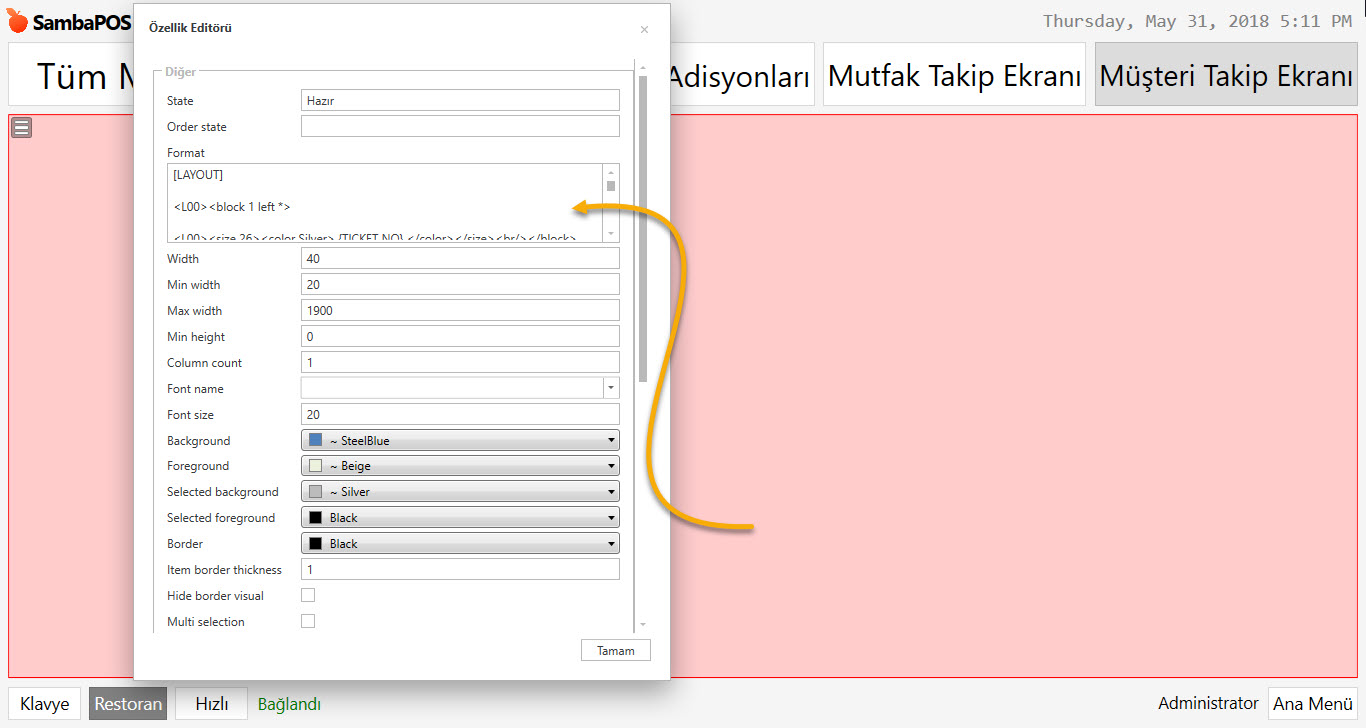
Düzenleme modunda Ticket Lister üzerinde fare sağ tıklanır ve Ayarlar – Ticket Lister seçeneği seçilir, açılan ekranda Format kısmına aşağıdaki kod dizini kopyalanıp yapıştırılır;
[LAYOUT]
\<L00\>\<block 1 left *\>
\<L00\>\<size 26\>\<color Silver\> {TICKET NO} \</color\>\</size\>\<br/\>\</block\>
\<L00\>\<block 2 left *\>
\<L00\>\<size 26\> {TICKET STATE MINUTES:Durum} dk. {TICKET STATE:Mutfak Durumu}\</size\>\</block\>
\<R00\>\<block 3 right *\>
\<R00\>\<size 26\>\<color White\> {ENTITY NAME:Masalar} {ENTITY NAME:Müşteriler}\</color\>\</size\>
\<R00\>\<size 26\>\<color White\>{NOTE} \</color\>\</size\>\</block\>
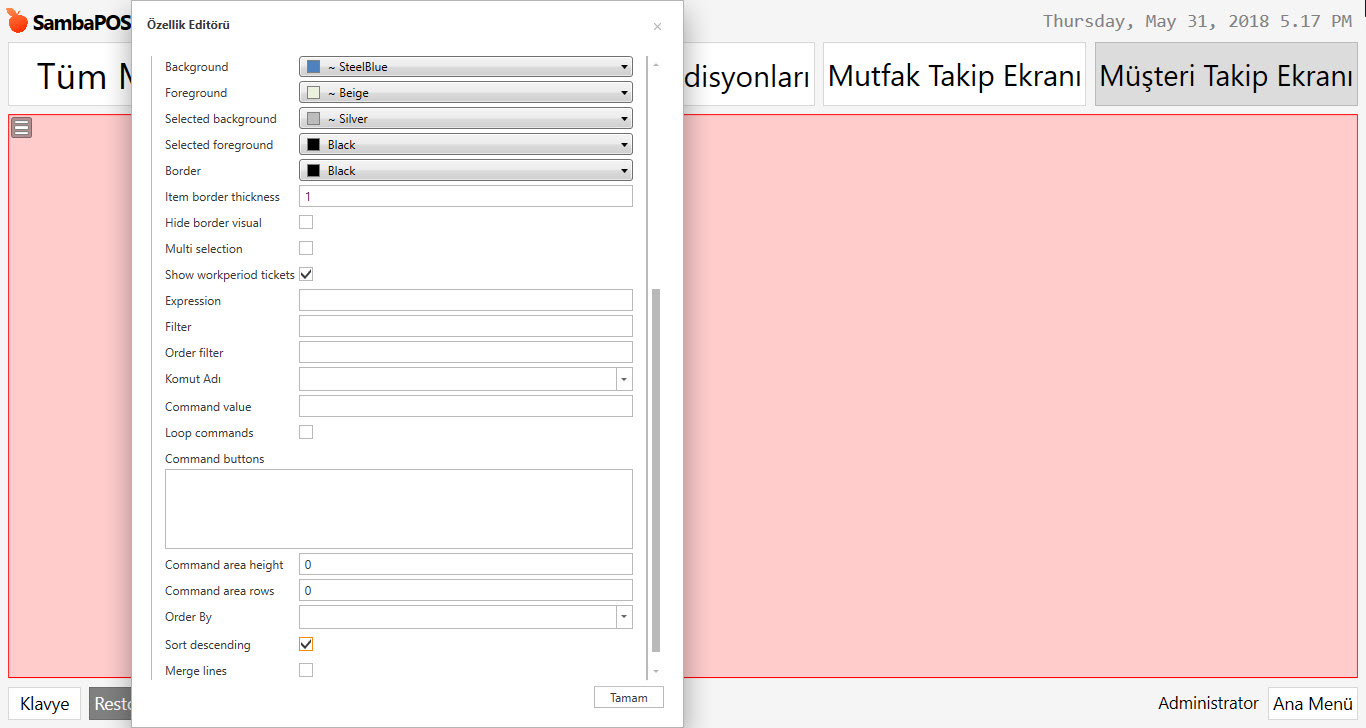
Özellik Editöründeki diğer ayarlar aşağıdaki görsellere uygun şekilde yapılır.
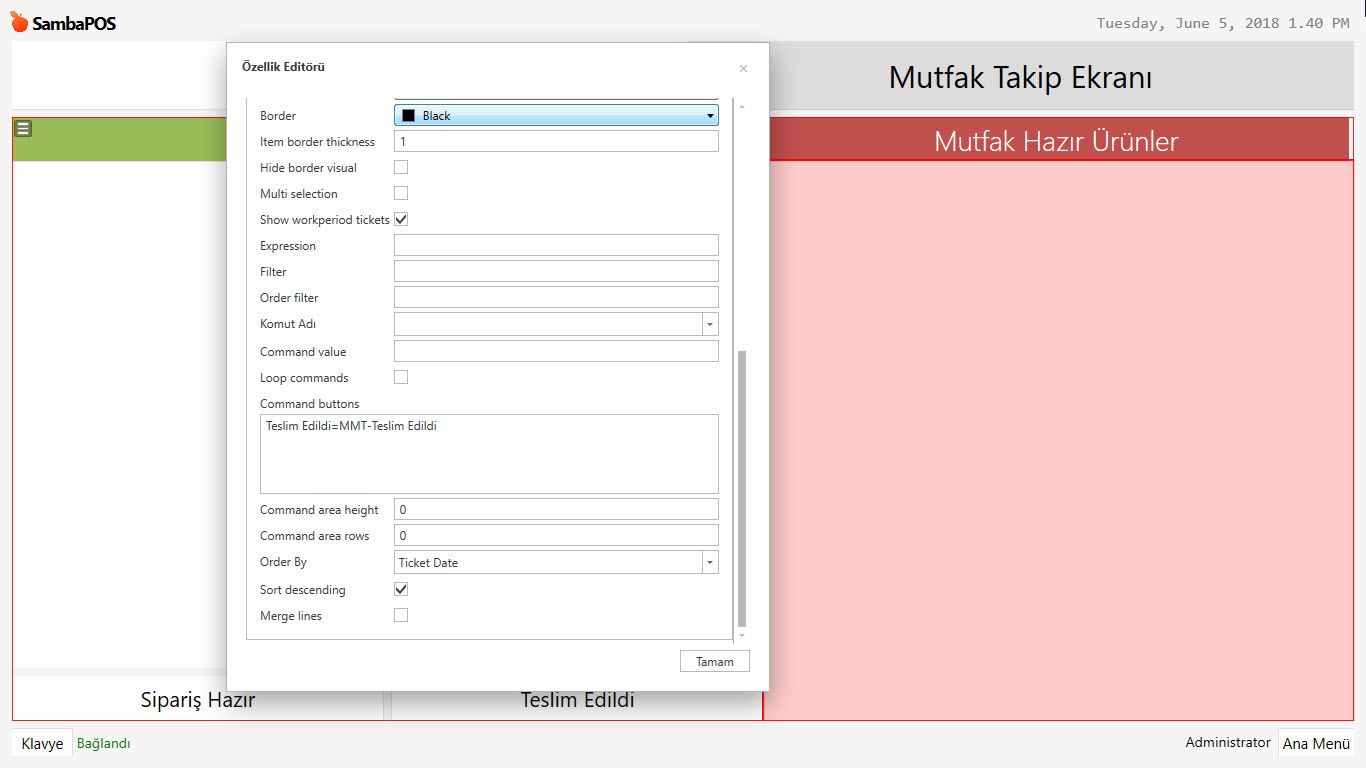
Mutfak Hazır Ürünler Bölümünün Görünümü
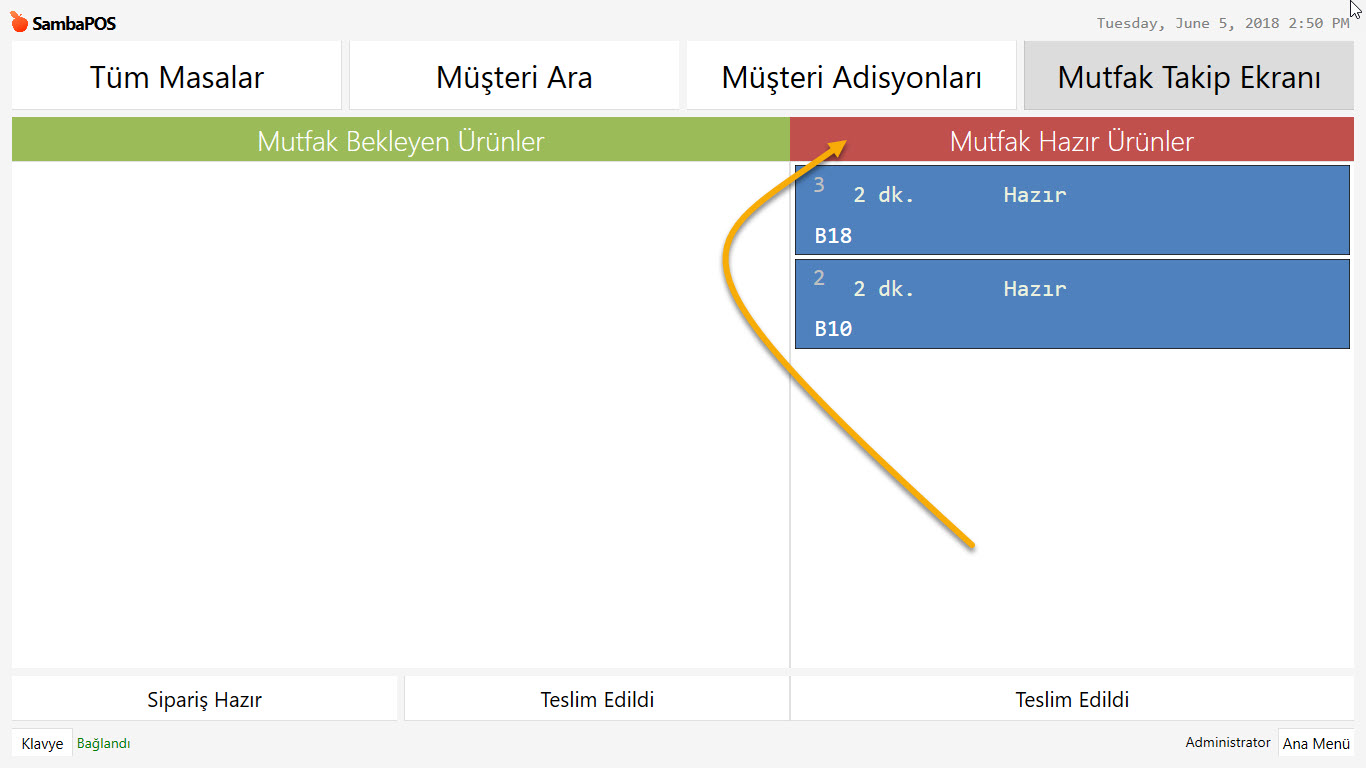
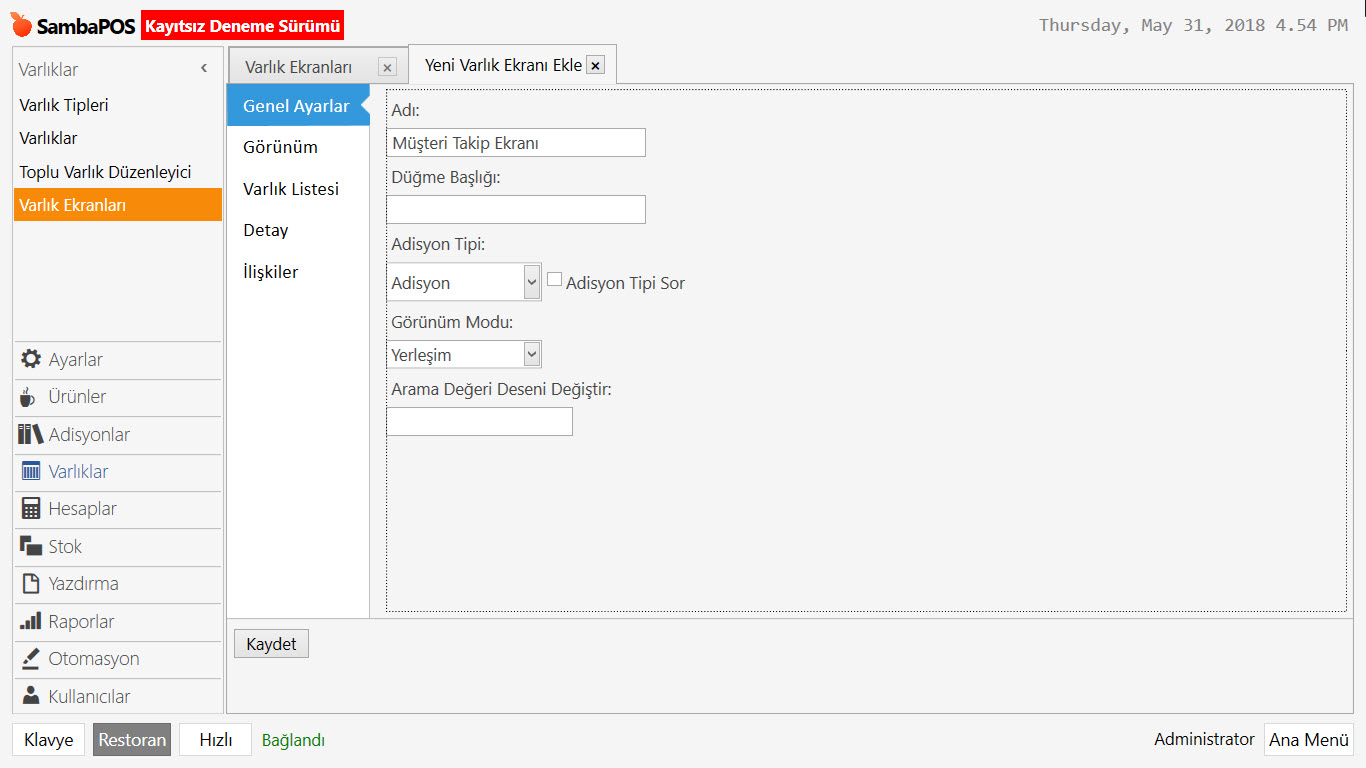
1.2. Müşteri Takip Varlık Ekranı
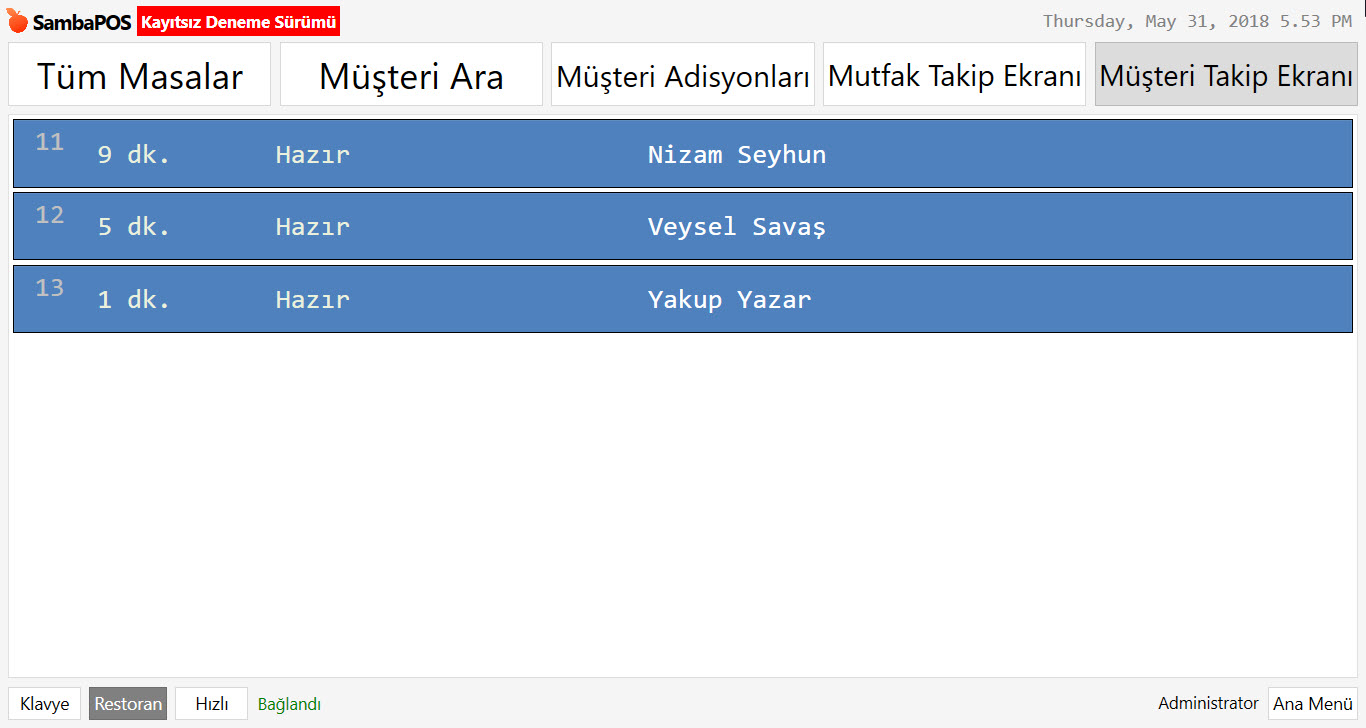
Müşterilerin siparişlerini takip etmelerine imkan veren ekrandır.
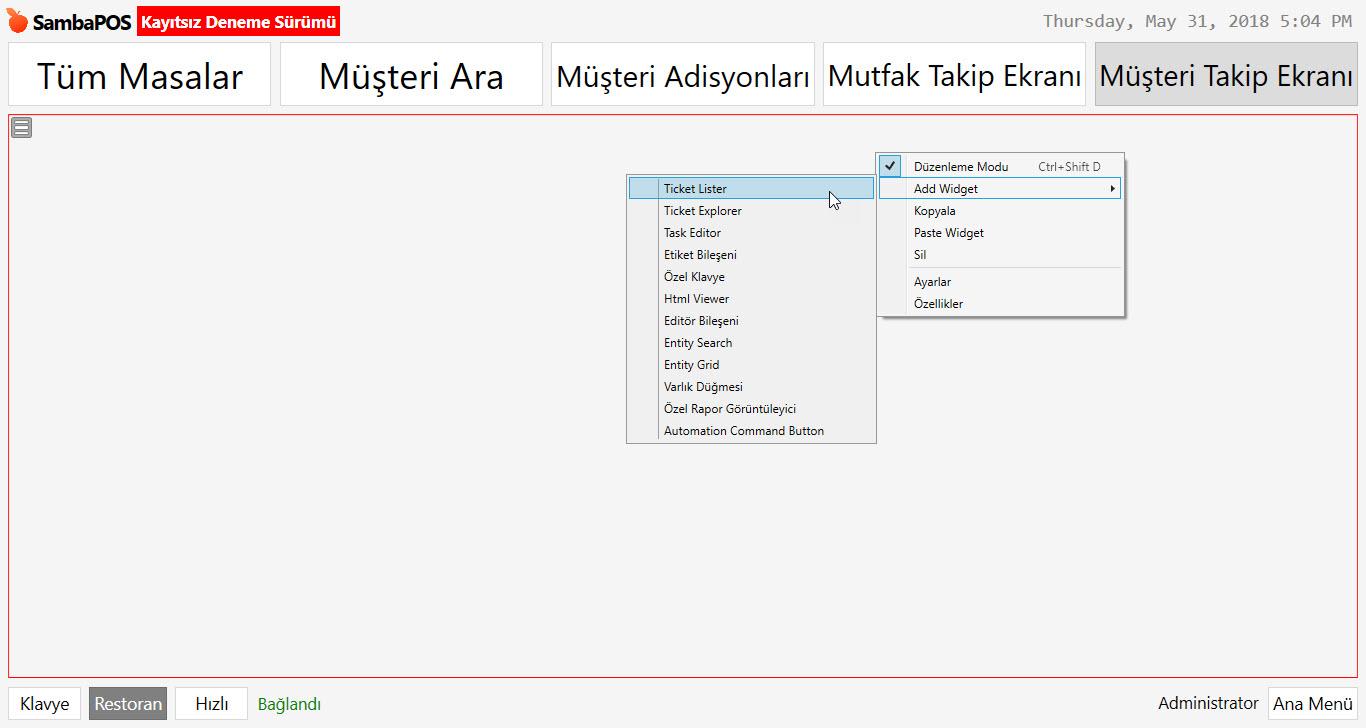
[LAYOUT]
\<L00\>\<block 1 left *\>
\<L00\>\<size 26\>\<color Silver\> {TICKET NO} \</color\>\</size\>\<br/\>\</block\>
\<L00\>\<block 2 left *\>
\<L00\>\<size 26\> {TICKET STATE MINUTES:Durum} dk. {TICKET STATE:Mutfak Durumu}\</size\>\</block\>
\<R00\>\<block 3 right *\>
\<R00\>\<size 26\>\<color White\> {ENTITY NAME:Masalar} {ENTITY NAME:Müşteriler}\</color\>\</size\>
\<R00\>\<size 26\>\<color White\>{NOTE} \</color\>\</size\>\</block\>
Müşteri Takip Varlık Ekranı Görünümü
2. Otomasyon Komutlarını Hazırlama
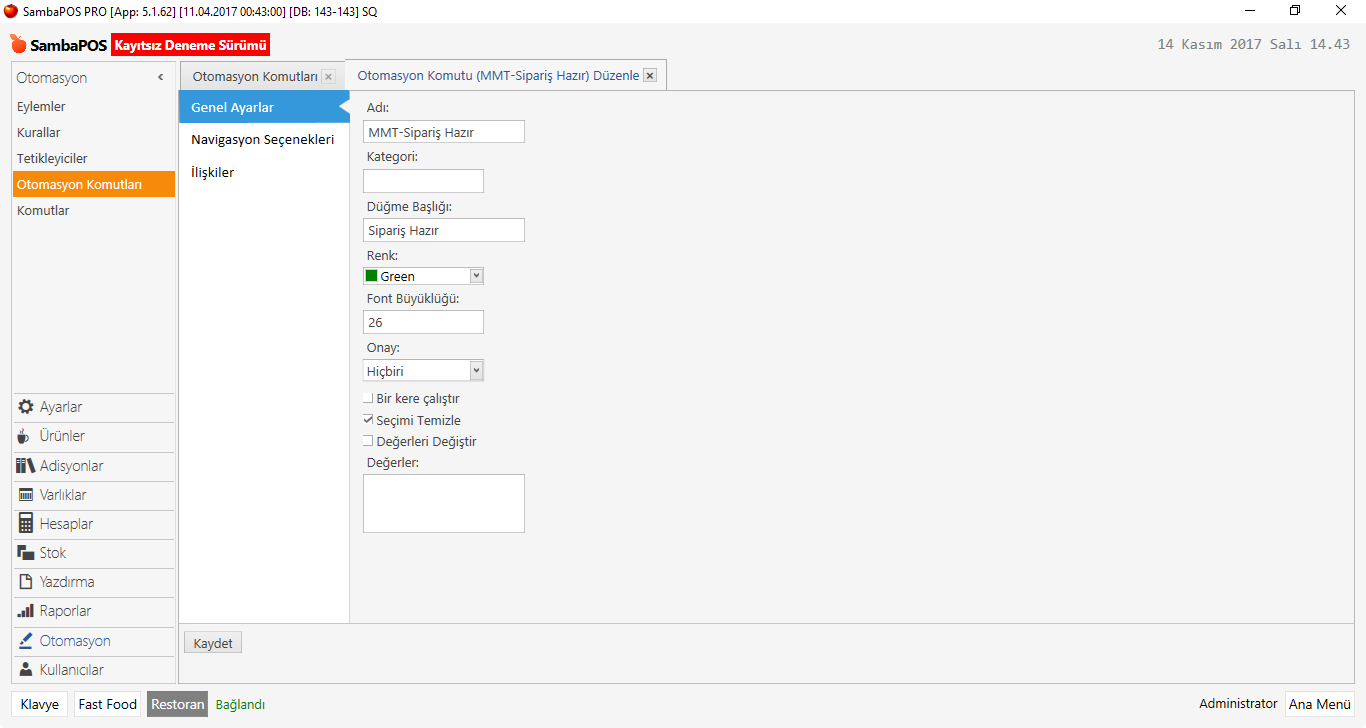
Yönetim > Otomasyon > Otomasyon Komutları > Otomasyon Komutu Ekle 2.1. Adı: MMT-Sipariş Hazır Düğme Başlığı: Sipariş Hazır İlişkiler: Yok
[
](/media/assets/imported/01M3D5WJXBF15MDWVY19GX1JTW/4-12-a-mutfak-ekran-c4-b1-nas-c4-b1l-haz-c4-b1rlan-c4-b1r-2--fbcf0be3b6.png)
Yönetim > Otomasyon > Otomasyon Komutları > Otomasyon Komutu Ekle
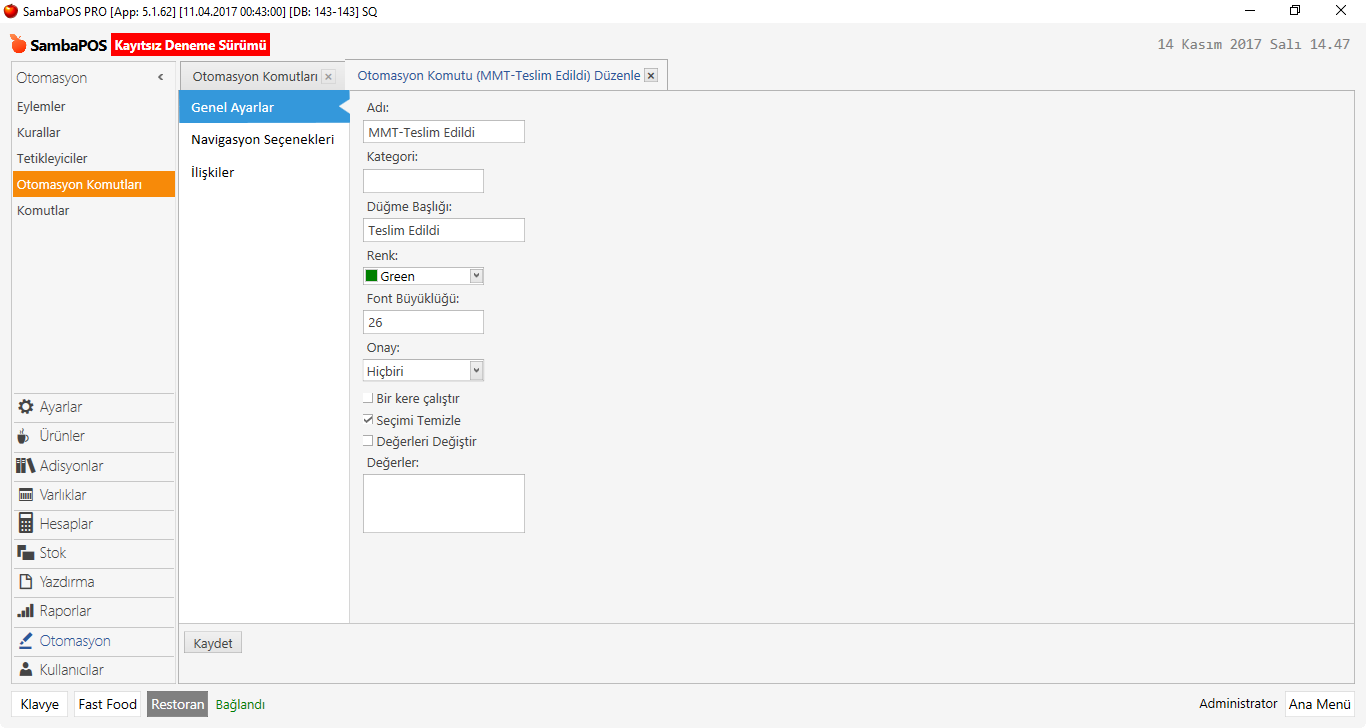
2.2. Adı: MMT-Teslim Edildi Düğme Başlığı: Teslim Edildi İlişkiler: Yok
[
](/media/assets/imported/01M3D5WJXBF15MDWVY19GX1JTW/4-12-a-mutfak-ekran-c4-b1-nas-c4-b1l-haz-c4-b1rlan-c4-b1r-2--6a27198e1e.png)
3. Eylemlerin Hazırlanması
Yönetim > Otomasyon > Eylemler > Eylem Ekle
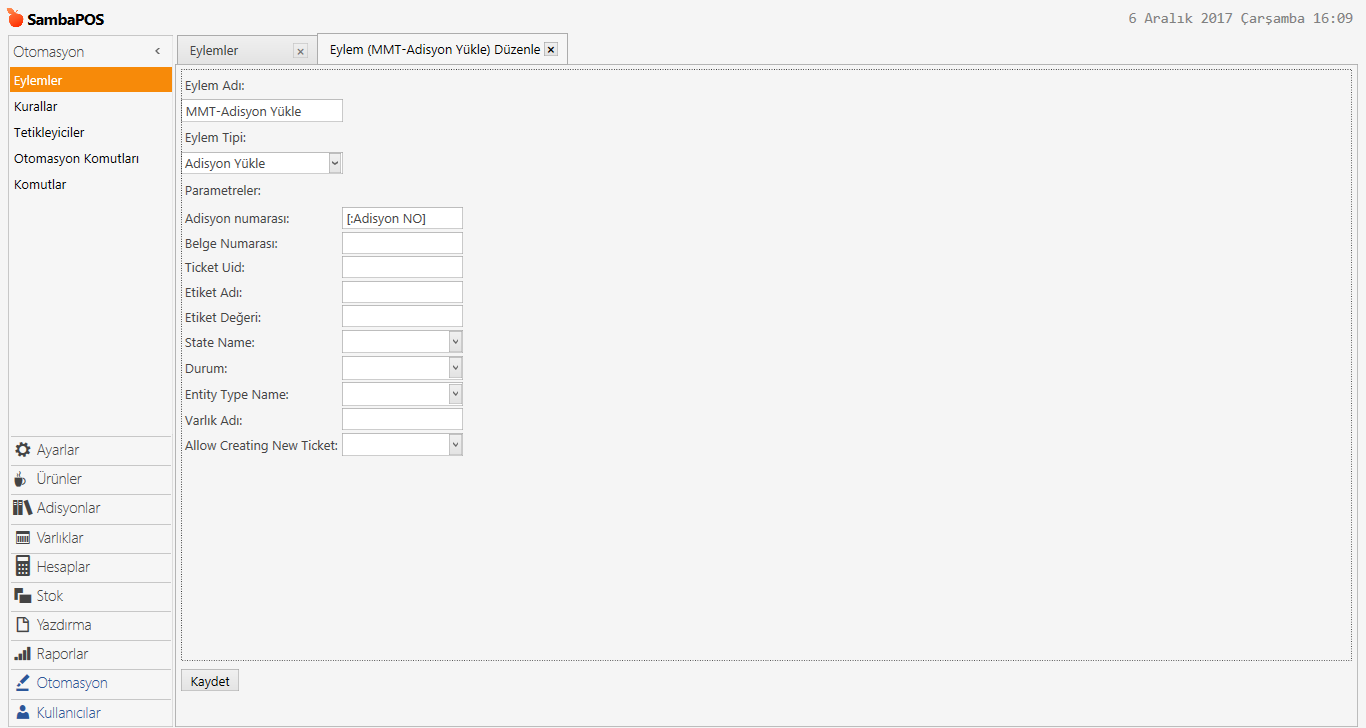
3.1. Eylem Adı: MMT-Adisyon Yükle Eylem Tipi: Adisyon Yükle Adisyon Numarası: [ NO]
Yönetim > Otomasyon > Eylemler > Eylem Ekle
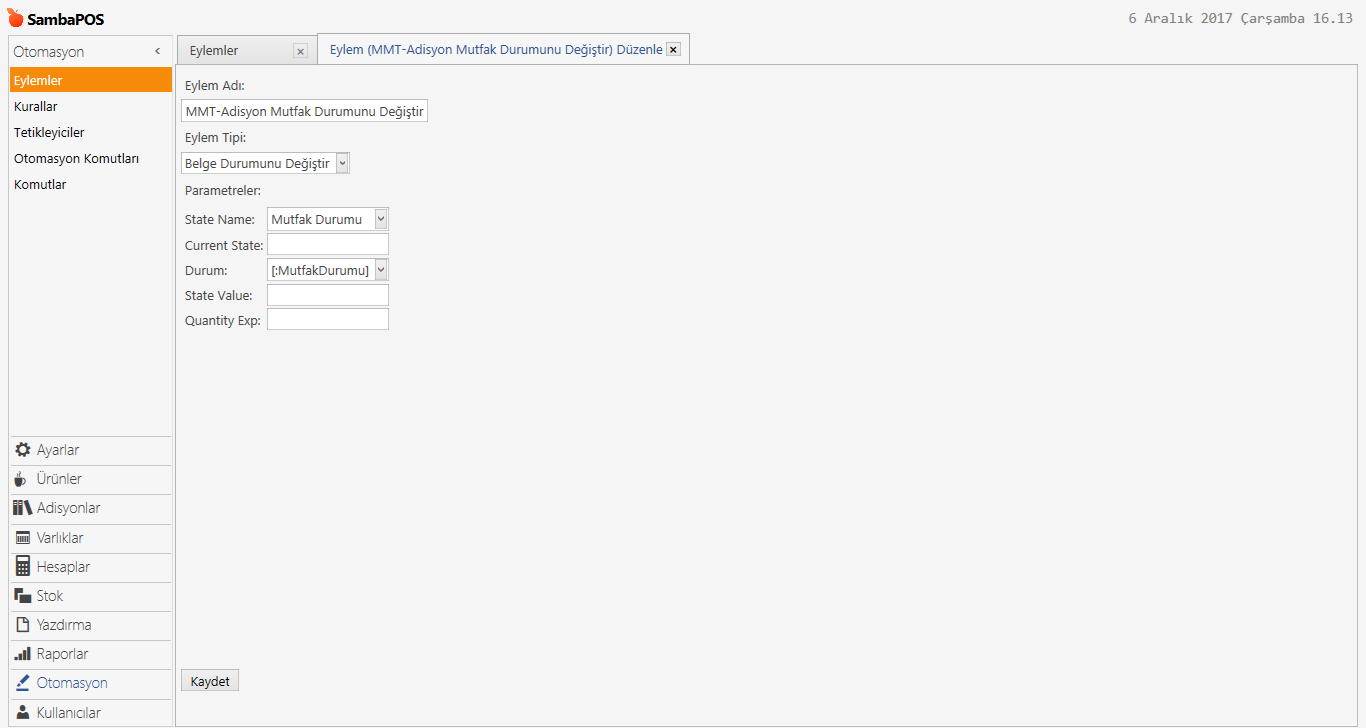
3.2. Eylem Adı: MMT-Adisyon Mutfak Durumunu Değiştir Eylem Tipi: Belge Durumunu Değiştir State Name: Mutfak Durumu Durum: []
[
](/media/assets/imported/01M3D5WJXBF15MDWVY19GX1JTW/4-12-a-mutfak-ekran-c4-b1-nas-c4-b1l-haz-c4-b1rlan-c4-b1r-3--041b26e5d8.png)
Yönetim > Otomasyon > Eylemler > Eylem Ekle
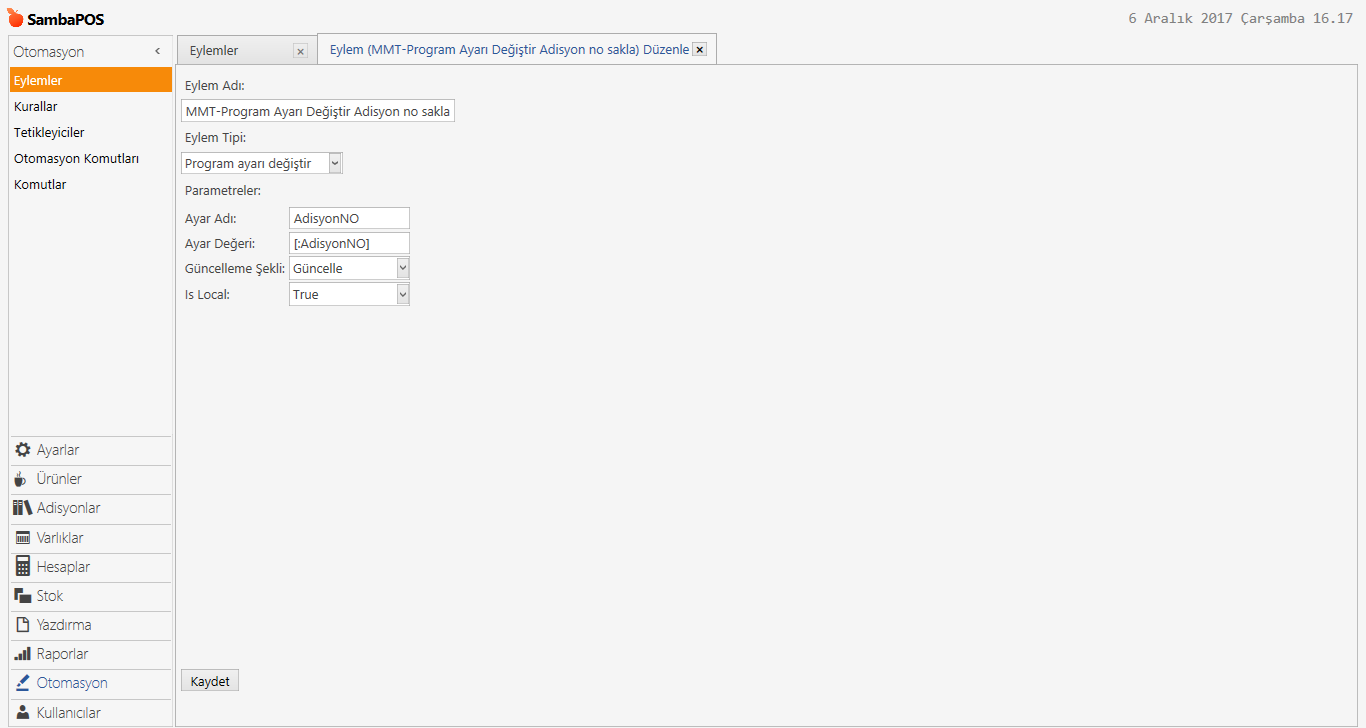
3.3. Eylem Adı: MMT-Program Ayarı Değiştir Adisyon No Sakla Eylem Tipi: Program Ayarı Değiştir Ayar Adı: AdisyonNO Ayar Değeri: [] Güncelleme Şekli: Güncelle Is Local: True
[
](/media/assets/imported/01M3D5WJXBF15MDWVY19GX1JTW/4-12-a-mutfak-ekran-c4-b1-nas-c4-b1l-haz-c4-b1rlan-c4-b1r-3--d953b154ce.png)
4. Kural Hazırlama
4.1. Düzenlenecek Kurallar;
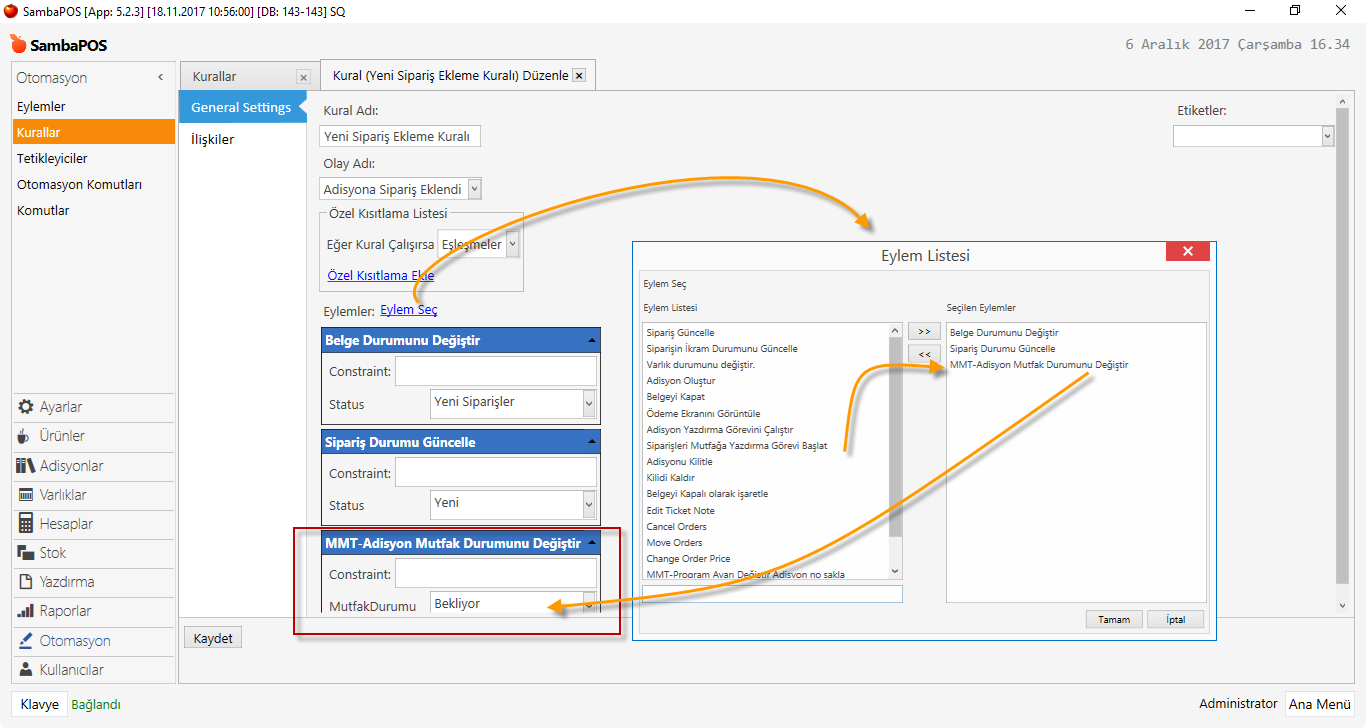
4.1.1. Kural Adı: Yeni Sipariş Ekleme Kuralı ( Bu Kural Sadece Düzenlenecek)
Yönetim > Otomasyon > Kurallar > Yeni Sipariş Ekleme Kuralı > Bu Kural Sadece Düzenlenecek
Olay Adı: Adisyona Sipariş Eklendi
Eylem Seç: Belge Durumunu Değiştir Status: Yeni Siparişler Eylem Seç: Sipariş Durumunu Değiştir Status: Yeni Eylem Seç: MMT-Adisyon Mutfak Durumunu Değiştir MutfakDurumu: Bekliyor
[
](/media/assets/imported/01M3D5WJXBF15MDWVY19GX1JTW/4-12-a-mutfak-ekran-c4-b1-nas-c4-b1l-haz-c4-b1rlan-c4-b1r-4--b158c8f851.png)
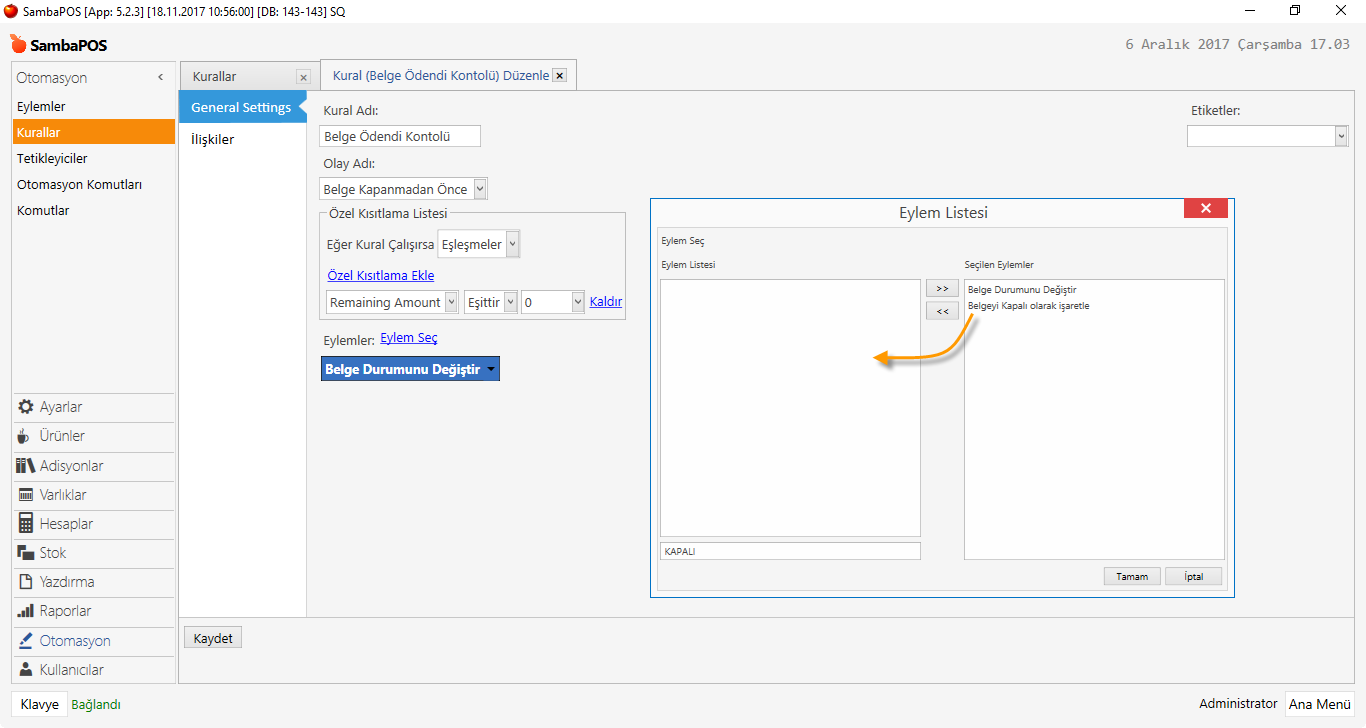
4.1.2. Kural Adı: Belge Ödendi Kontrolü (Bu Kural Sadece Düzenlenecek)
Yönetim > Otomasyon > Kurallar > Belge Ödendi Kontrolü > Bu Kural Sadece Düzenlenecek
Olay Adı: Belge Kapanmadan Önce
Özel Kısıtlama: Remaining Amount | Eşittir | 0
Eylem Seç: Belge Durumunu Değiştir Status: Ödendi “Belgeyi Kapalı Olarak İşaretle” Eylemi KALDIRILACAK
[
](/media/assets/imported/01M3D5WJXBF15MDWVY19GX1JTW/4-12-a-mutfak-ekran-c4-b1-nas-c4-b1l-haz-c4-b1rlan-c4-b1r-4--320e197aea.png)
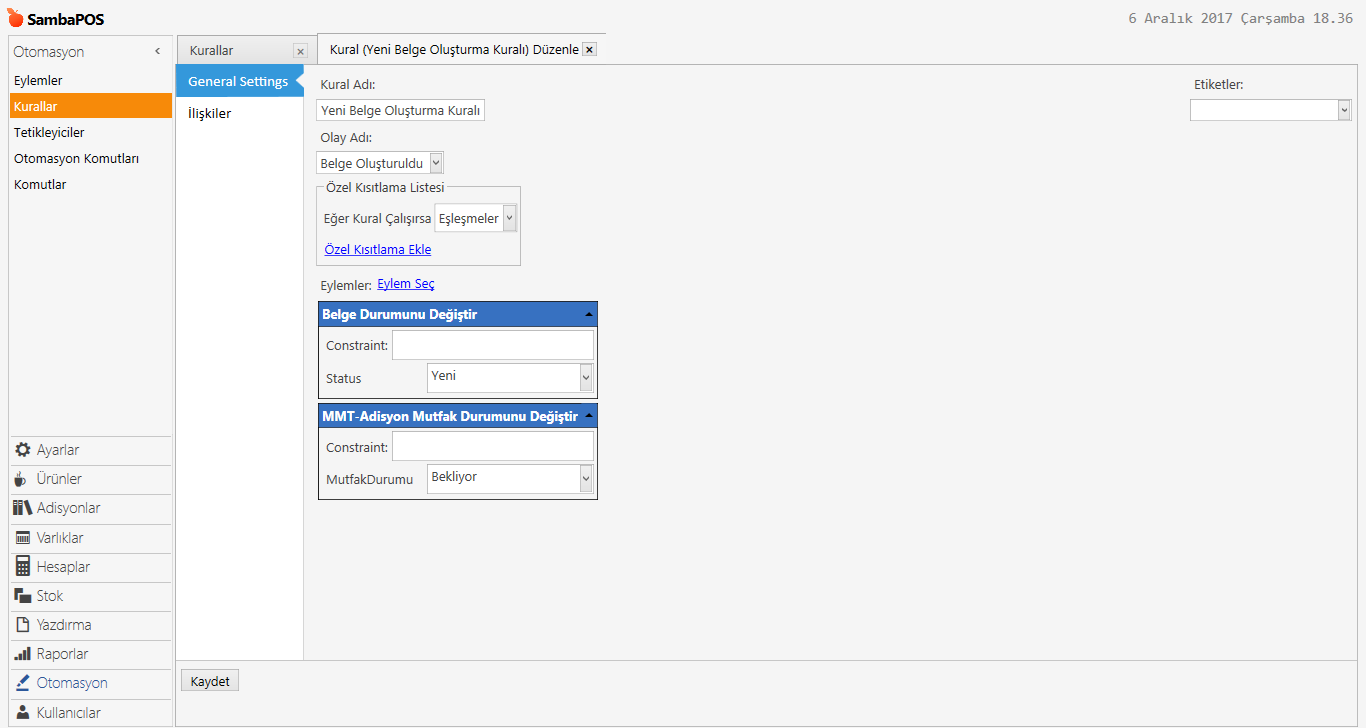
4.1.3. Kural Adı: Yeni Belge Oluşturma Kuralı (Bu Kural Sadece Düzenlenecek)
Yönetim > Otomasyon > Kurallar > Yeni Belge Oluşturma Kuralı > Bu Kural Sadece Düzenlenecek
Olay Adı: Belge Belge Oluşturuldu
Eylem Seç: Belge Durumu Değiştir Status: Yeni Eylem Seç: MMT-Adisyon Mutfak Durumunu Değiştir MutfakDurumu: Bekliyor
[
](/media/assets/imported/01M3D5WJXBF15MDWVY19GX1JTW/4-12-a-mutfak-ekran-c4-b1-nas-c4-b1l-haz-c4-b1rlan-c4-b1r-4--bb65beb970.png)
4.2. Eklenecek Kurallar;
Yönetim > Otomasyon > Kurallar > Yeni Kural Ekle
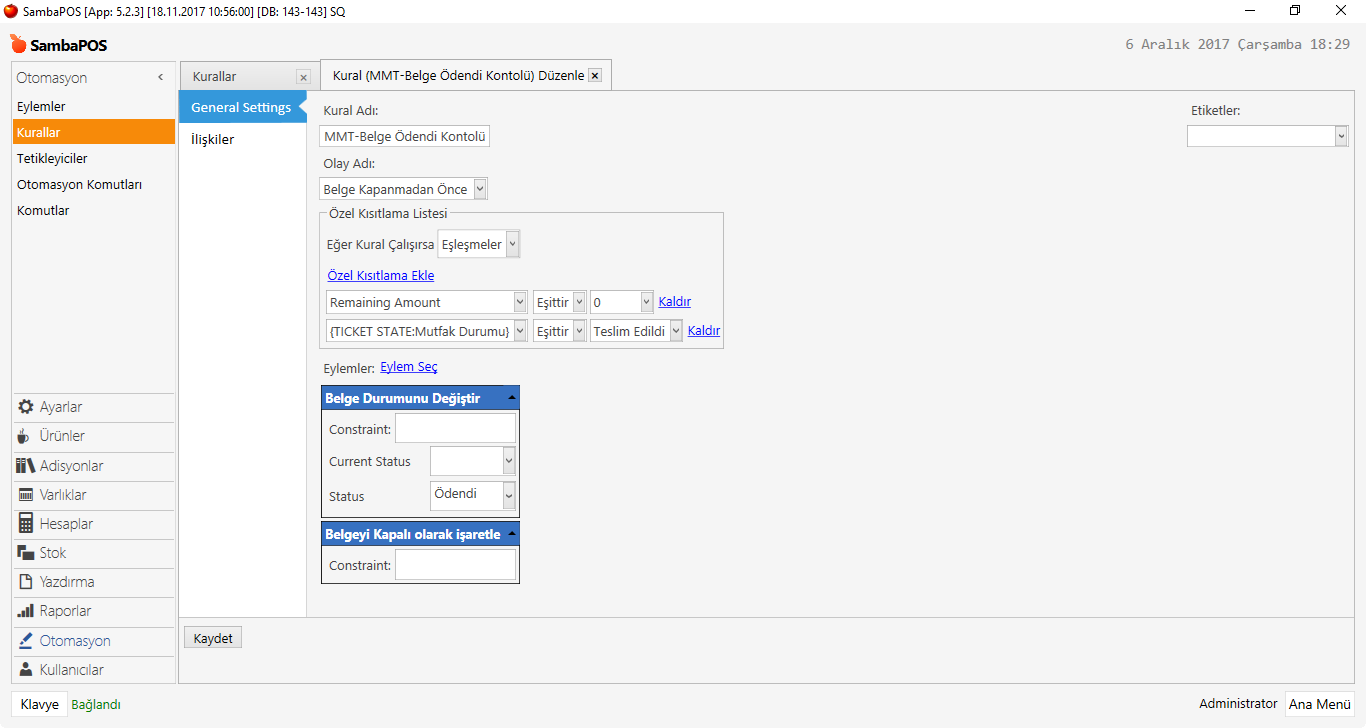
4.2.1. Kural Adı: MMT-Belge Ödendi Kontrolü Olay Adı: Belge Kapanmadan Önce
Özel Kısıtlama: Remaining Amount | Eşittir | 0
Özel Kısıtlama: {TICKET STATE Durumu} | Eşittir | Teslim Edildi
Eylem Seç: Belge Durumunu Değiştir Status: Ödendi Eylem Seç: Belgeyi Kapalı Olarak İşaretle
[
](/media/assets/imported/01M3D5WJXBF15MDWVY19GX1JTW/4-12-a-mutfak-ekran-c4-b1-nas-c4-b1l-haz-c4-b1rlan-c4-b1r-4--85aaf38097.png)
Yönetim > Otomasyon > Kurallar > Yeni Kural Ekle
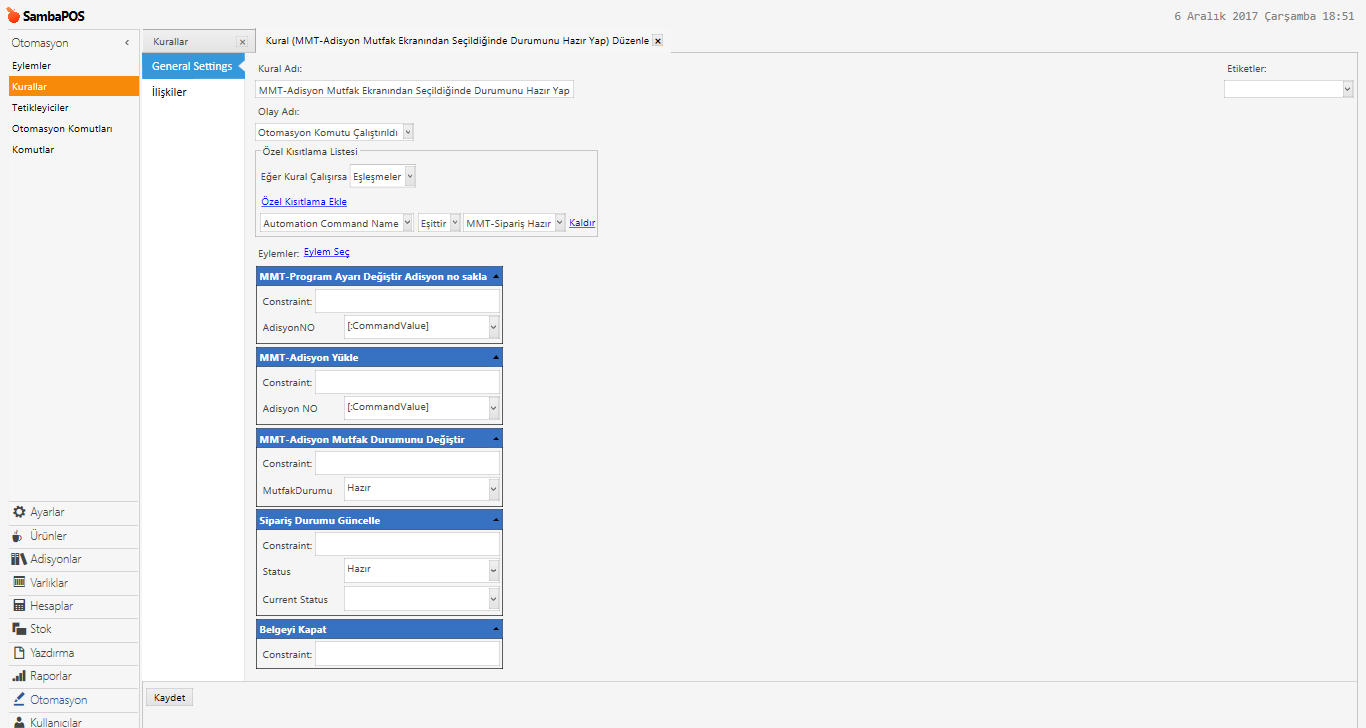
4.2.2. Kural Adı: MMT-Adisyon Mutfak Ekranından Seçildiğinde Durumunu Hazır Yap Olay Adı: Otomasyon Komutu Çalıştırıldı Özel Kısıtlama Ekle: Automation Command Name | Eşitttir | MMT-Sipariş Hazır
Eylem Seç: MMT-Program Ayarı Değiştir Adisyon No Sakla AdisyonNO:[] Eylem Seç: MMT-Adisyon Yükle Adisyon NO:[] Eylem Seç: MMT-Adisyon Mutfak Durumunu Değiştir MutfakDurumu Eylem Seç: Sipariş Durumu Güncelle Status: Hazır Eylem Seç: Belgeyi Kapat
[/well]
[
](/media/assets/imported/01M3D5WJXBF15MDWVY19GX1JTW/4-12-a-mutfak-ekran-c4-b1-nas-c4-b1l-haz-c4-b1rlan-c4-b1r-4--8a1f3f68ae.png)
Yönetim > Otomasyon > Kurallar > Yeni Kural Ekle
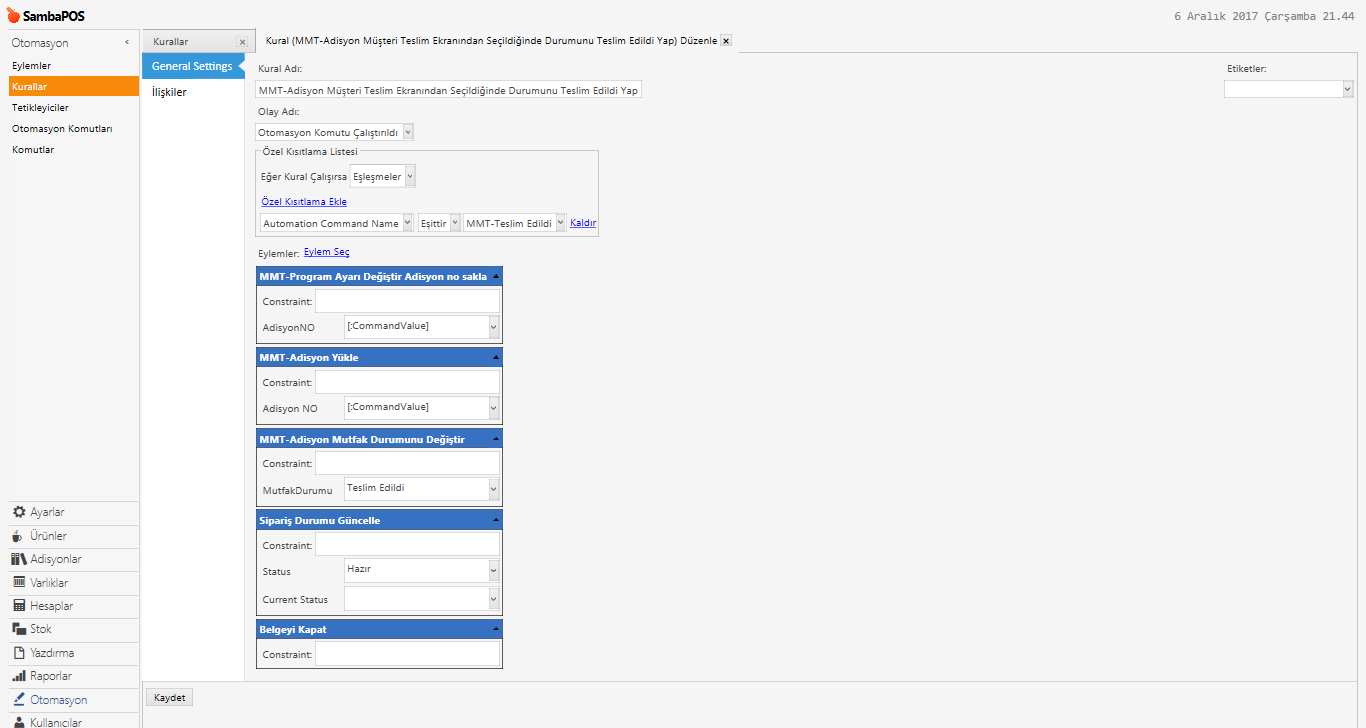
4.2.3. Kural Adı: MMT-Adisyon Müşteri Teslim Ekranından Seçildiğinde Durumunu Teslim Edildi Yap Olay Adı: Otomasyon Komutu Çalıştırıldı Özel Kısıtlama: Automation Command Name |Eşitttir | MMT-Teslim Edildi
Eylem Seç: Adisyon MMT-Program Ayarı Değiştir Adisyon No Sakla AdisyonNO: [] Eylem Seç: MMT-Adisyon Yükle AdisyonNO: [] Eylem Seç: MMT-Adisyon Mutfak Durumunu Değiştir MutfakDurumu: Teslim Edildi Eylem Seç: Sipariş Durumu Güncelle Status: Hazır Eylem Seç: Belgeyi Kapat