b. Local DB’deki Verileri SQL’deki Veritabanına Aktarma
1. Local DB Versiyonu Öğrenme Başlat Denetim Masası Programlar ve Özellikler buradaki listeden Microsoft SQL Server Local DB versiyon numaranızı öğrenin. 2. Local DB Versiyonuna Göre Connection String’in Belirlenmesi SQL Server 2012 için L…
1. Local DB Versiyonu Öğrenme
Başlat > Denetim Masası > Programlar ve Özellikler > buradaki listeden Microsoft SQL Server Local DB versiyon numaranızı öğrenin.
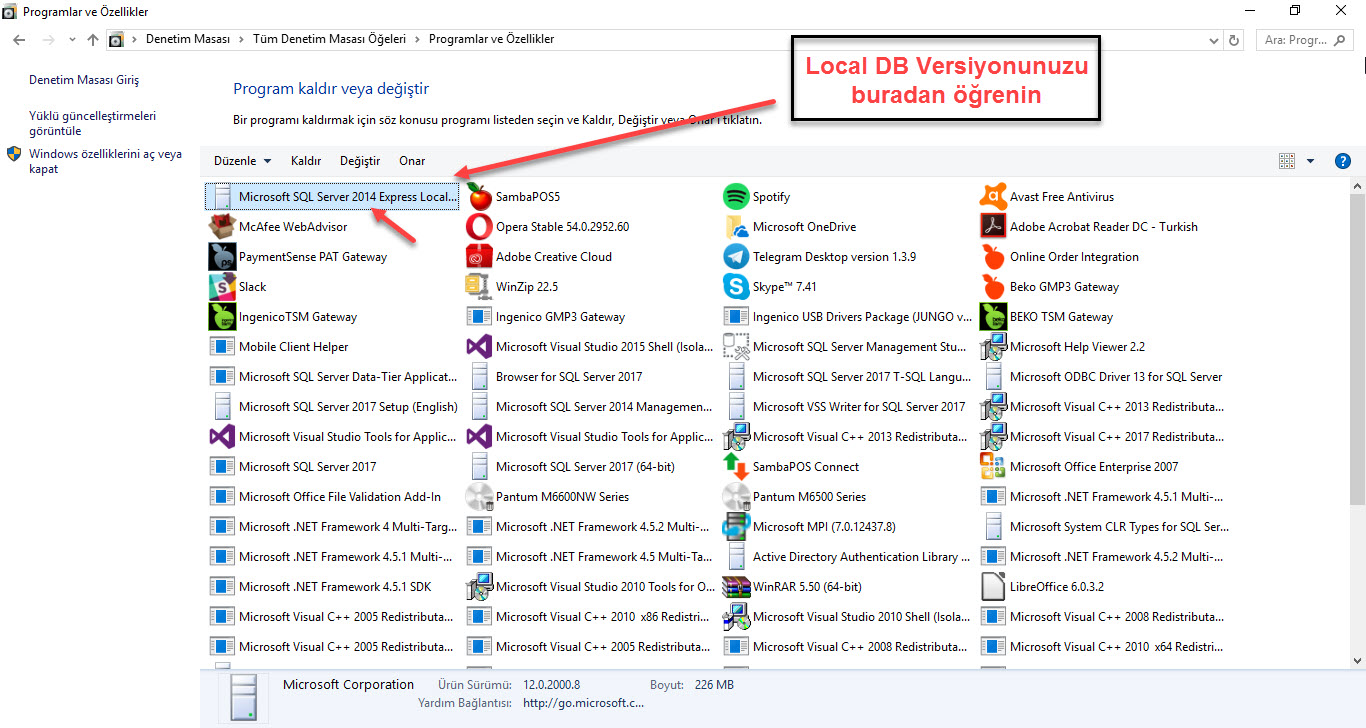
2. Local DB Versiyonuna Göre Connection String’in Belirlenmesi
SQL Server 2012 için LocalDB Connection String İfadesi : (LocalDB)\v11.0
SQL Server 2014 için LocalDB Connection String İfadesi : (LocalDB)\MSSQLLocalDB
SQL Management Studio’yu açın, Server kısmına bu ifadelerden size uygun olanı yazın ve Windows Authentication ile Giriş yapın.
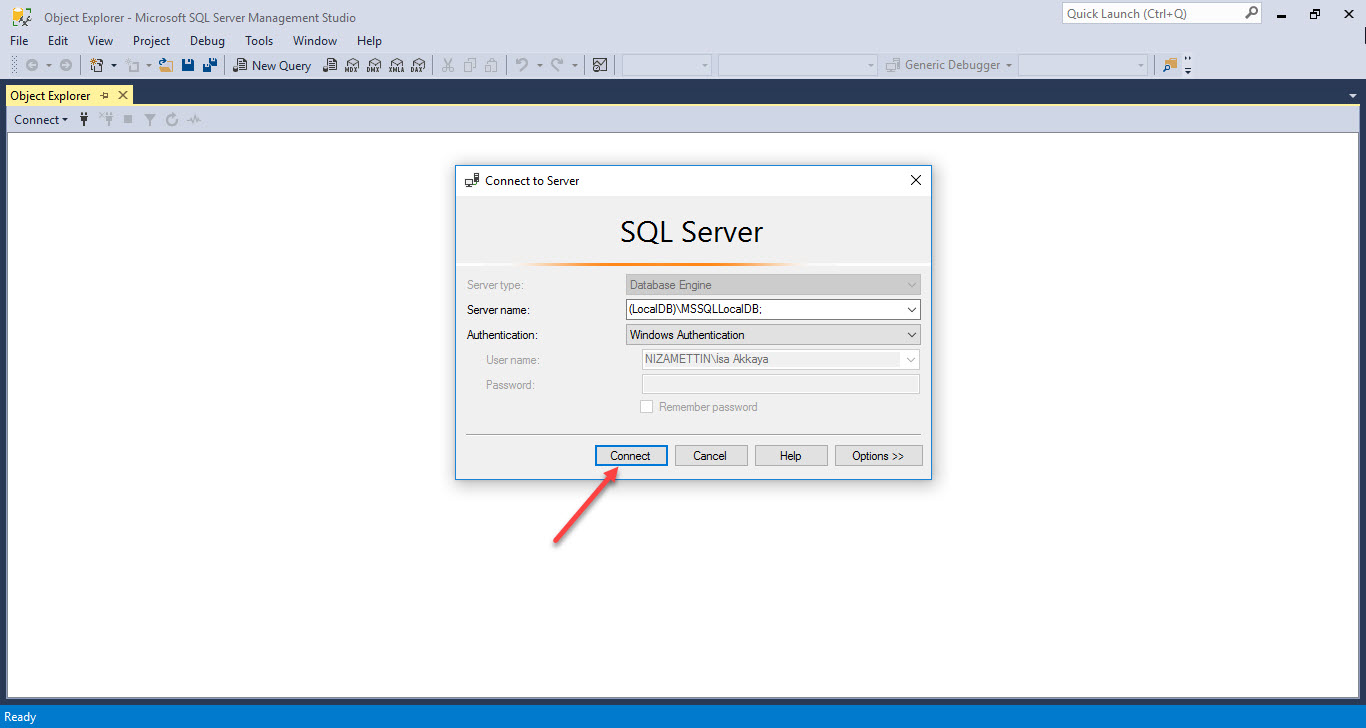
3. Local DB’den Verileri Çekme
Giriş yaptıktan sonra Local DB’nizi bulun Genel olarak SAMBAPOS5 isminde olur;
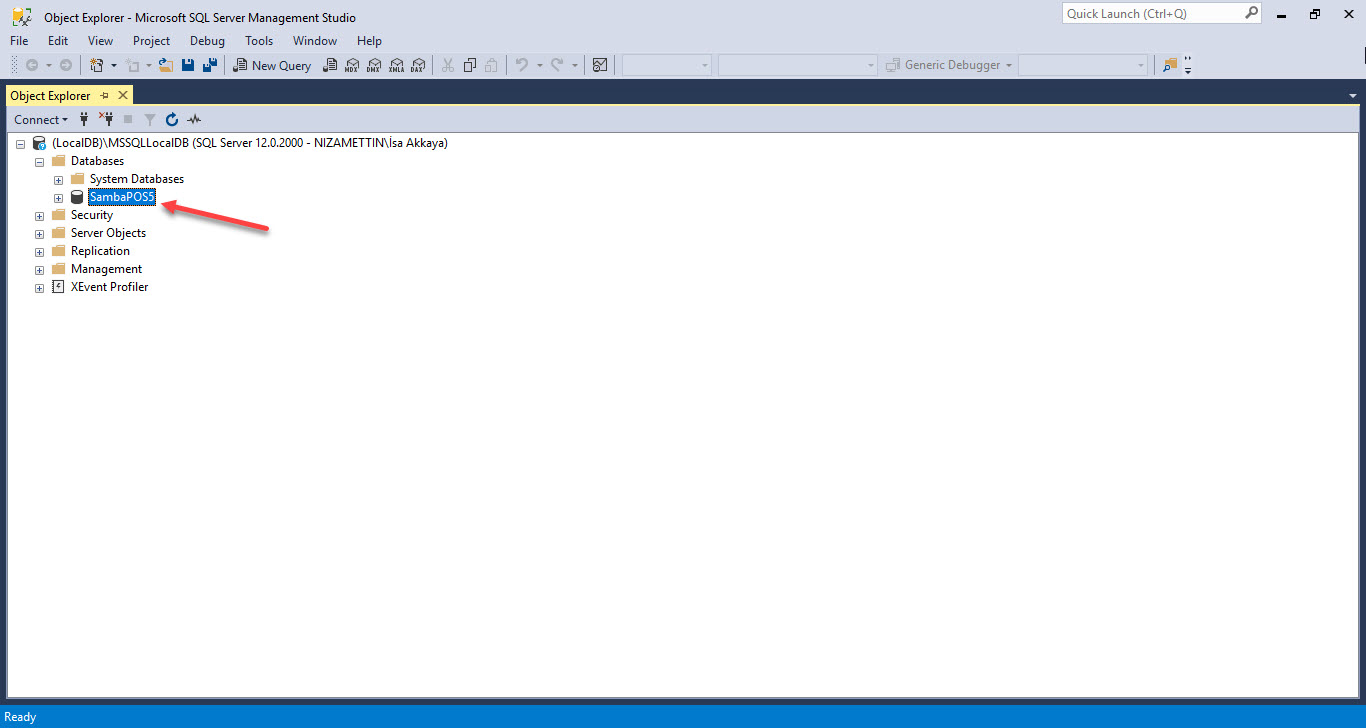
SAMBAPOS5’in üzerine gelip sağ tıklayın, açılan menüden Tasks > Generate Scripts
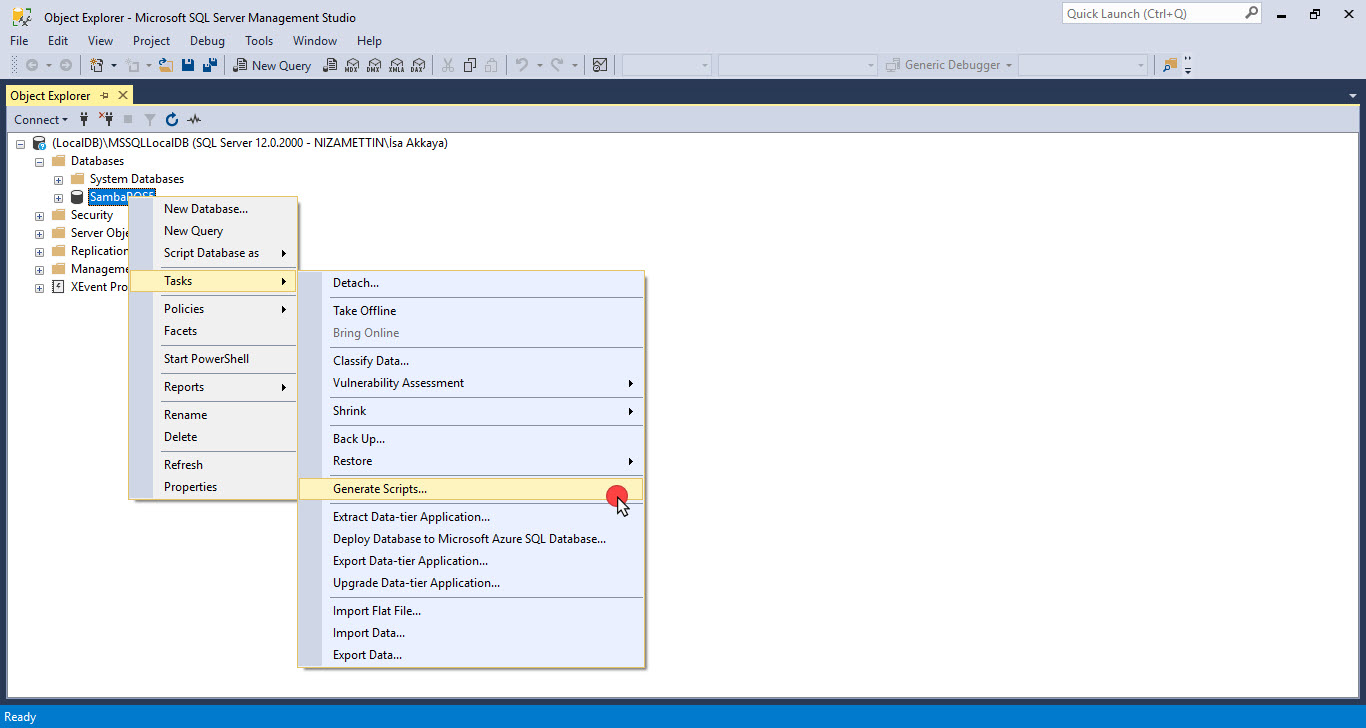
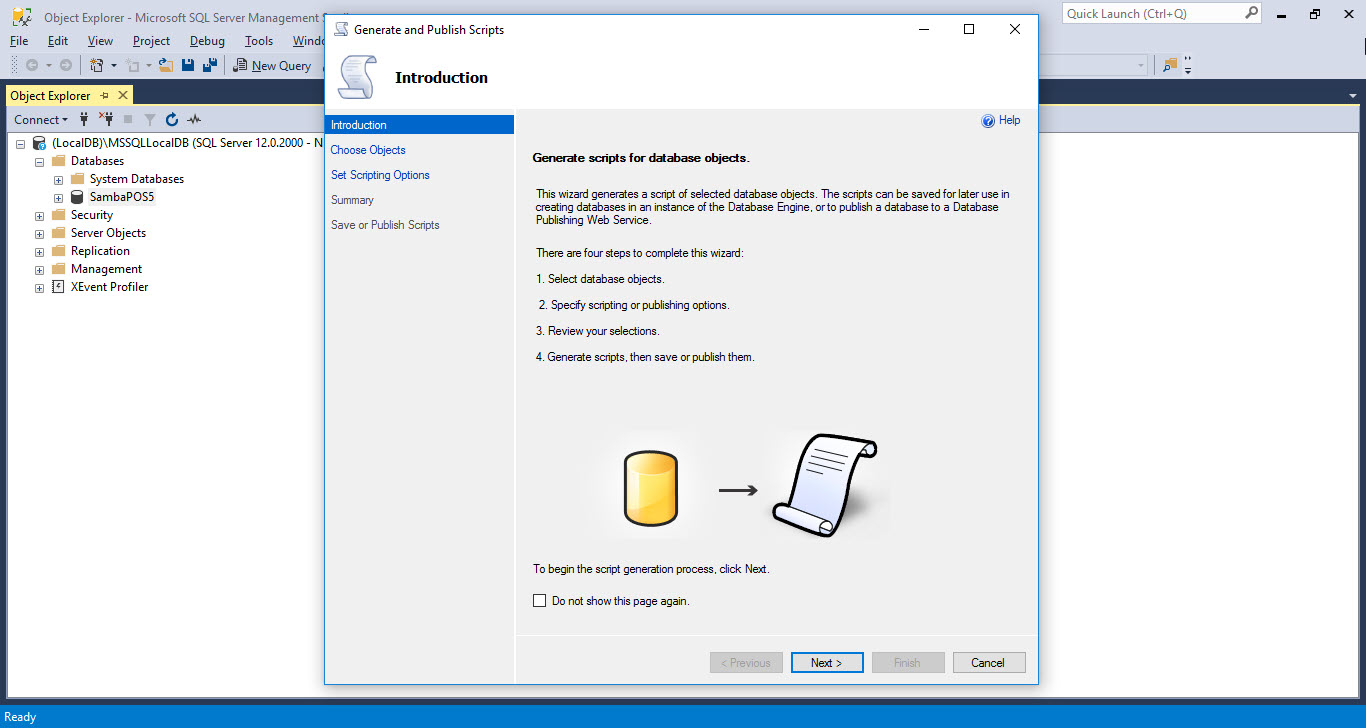
Açılan pencerede Next’e tıklayın.
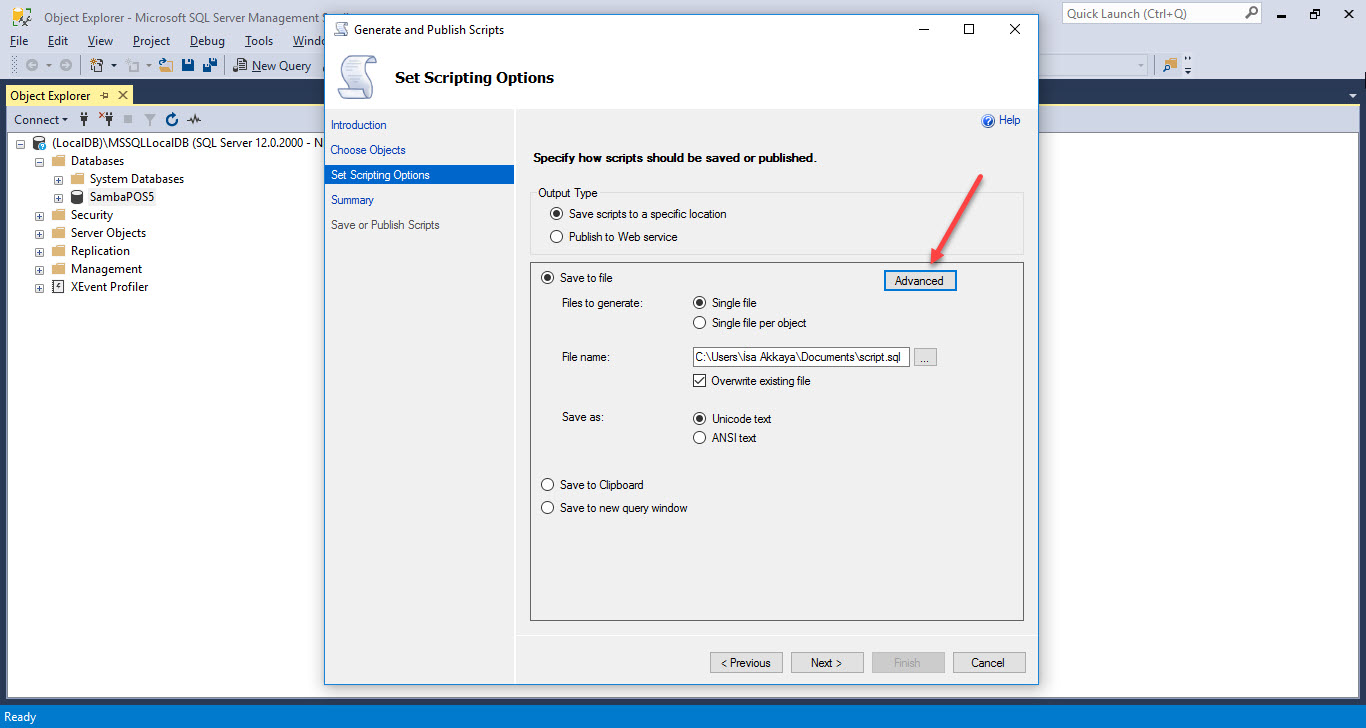
Yeni pencerede Script Entire Database’i işaretleyip Script’i kaydedeceğiniz yeri seçin Advanced’a tıklayın.
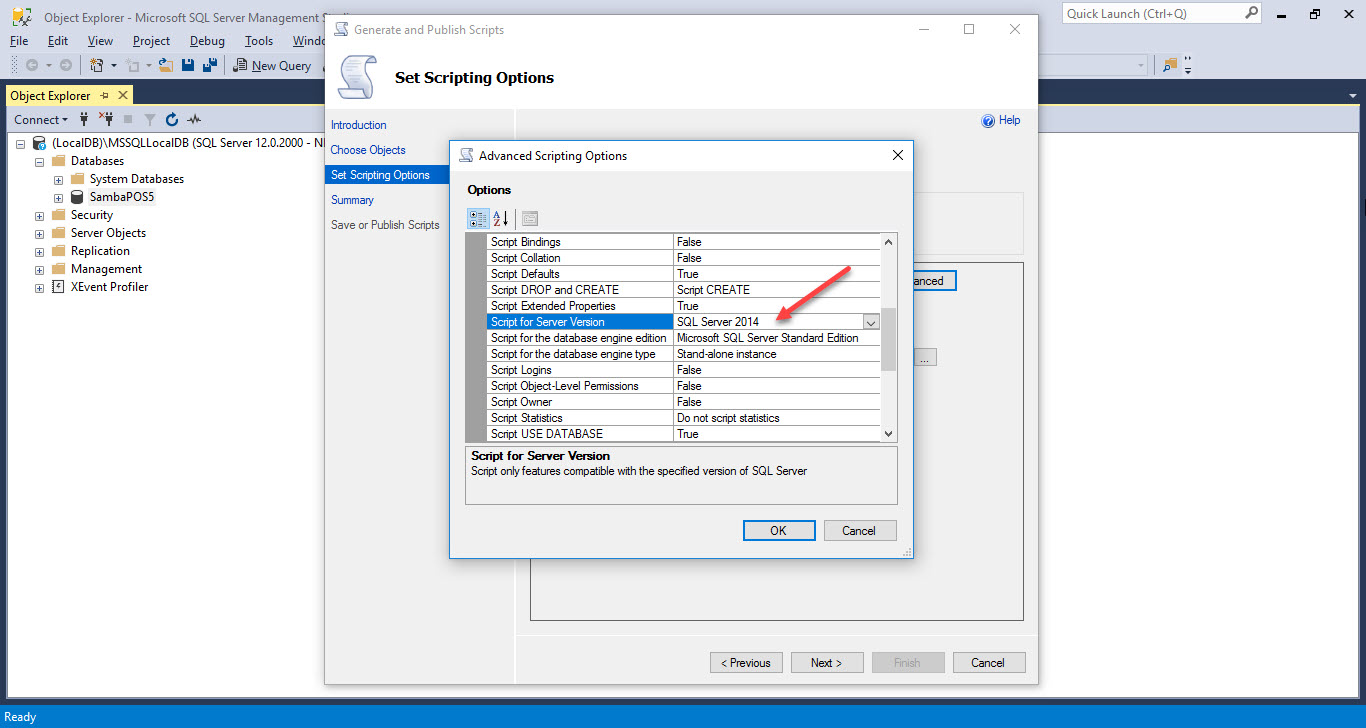
Script For SQL Versiyon’a Bilgisayarınızdaki SQL Versiyonu’nu Seçin;
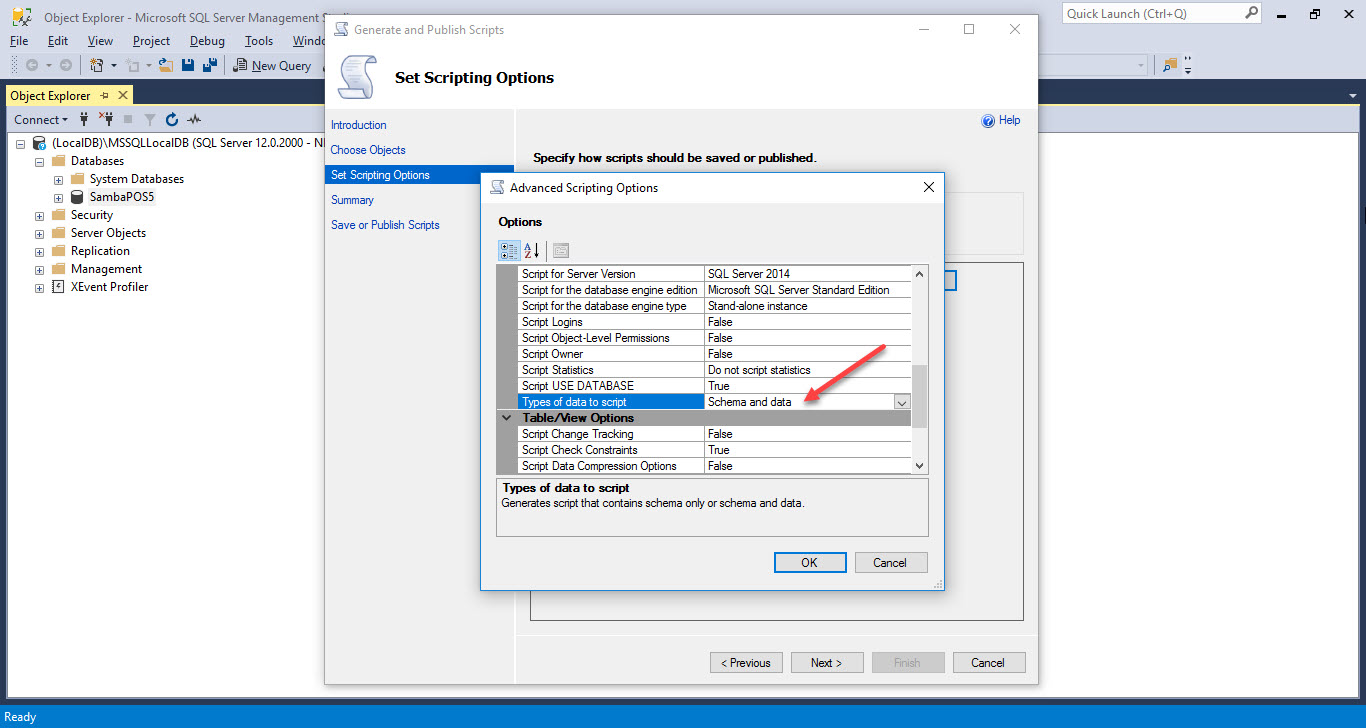
Types Of Data To Script Tıklayıp Schema and Data’yı seçin, Ok deyip Next’e tıklayın;
Açılan pencerede tekrar Next’e tıklayın;
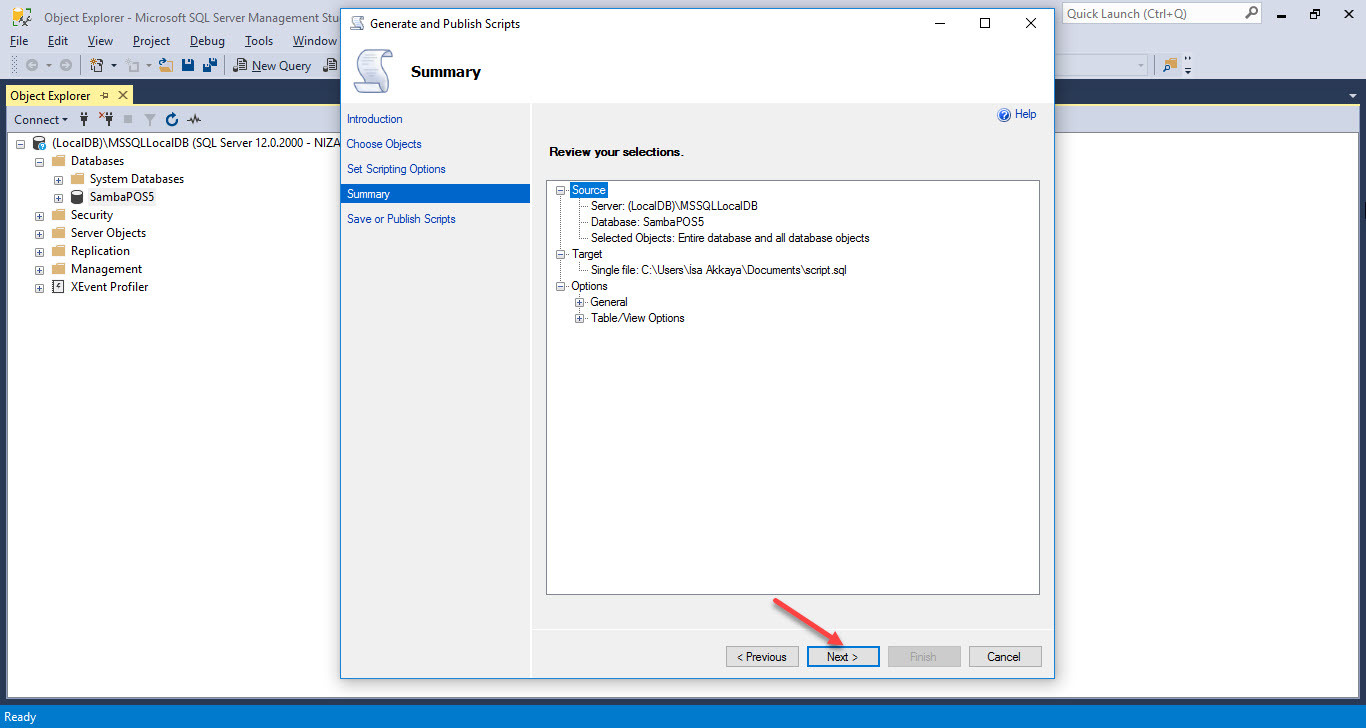
İşlem bittikten sonra Finish butonuna tıklayın;
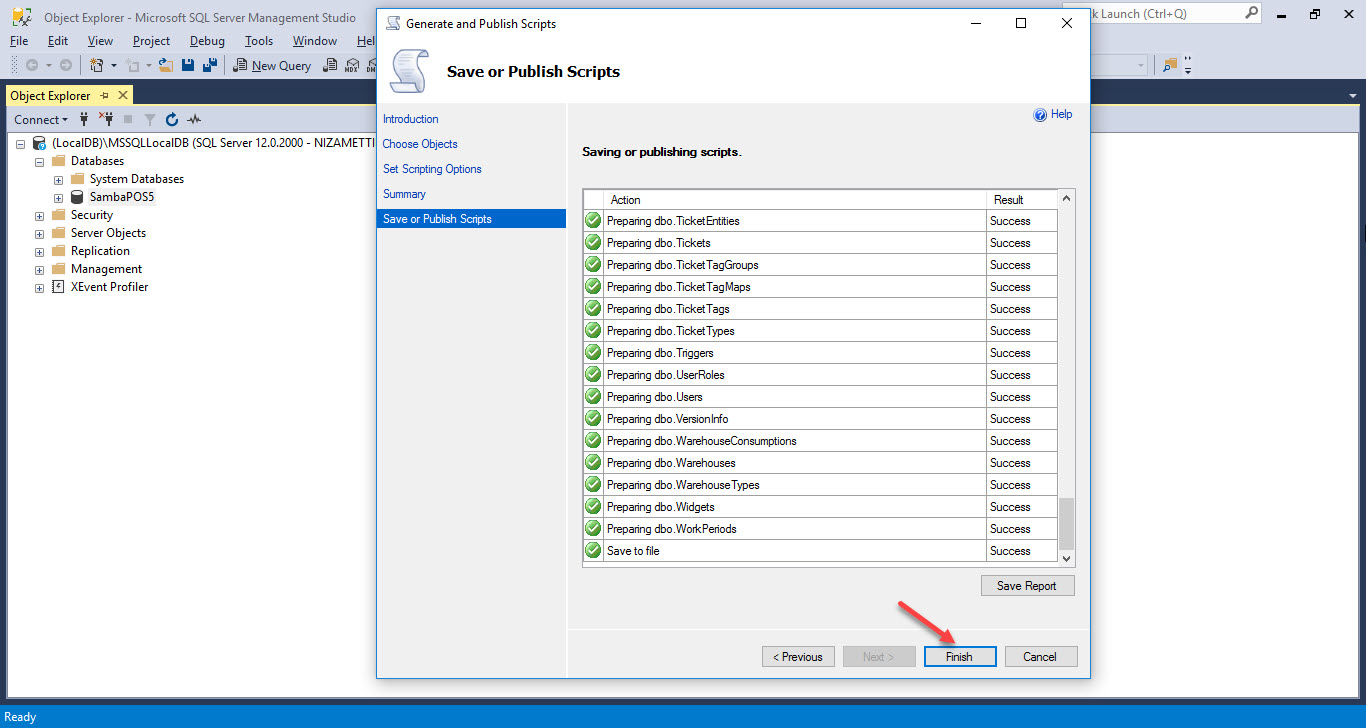
4. Local DB’deki Verileri SQL’e Aktarma
SQL Management Studio’ya giriş yapın ve 3. Madde’de oluşturduğunuz Script’i çalıştırın;
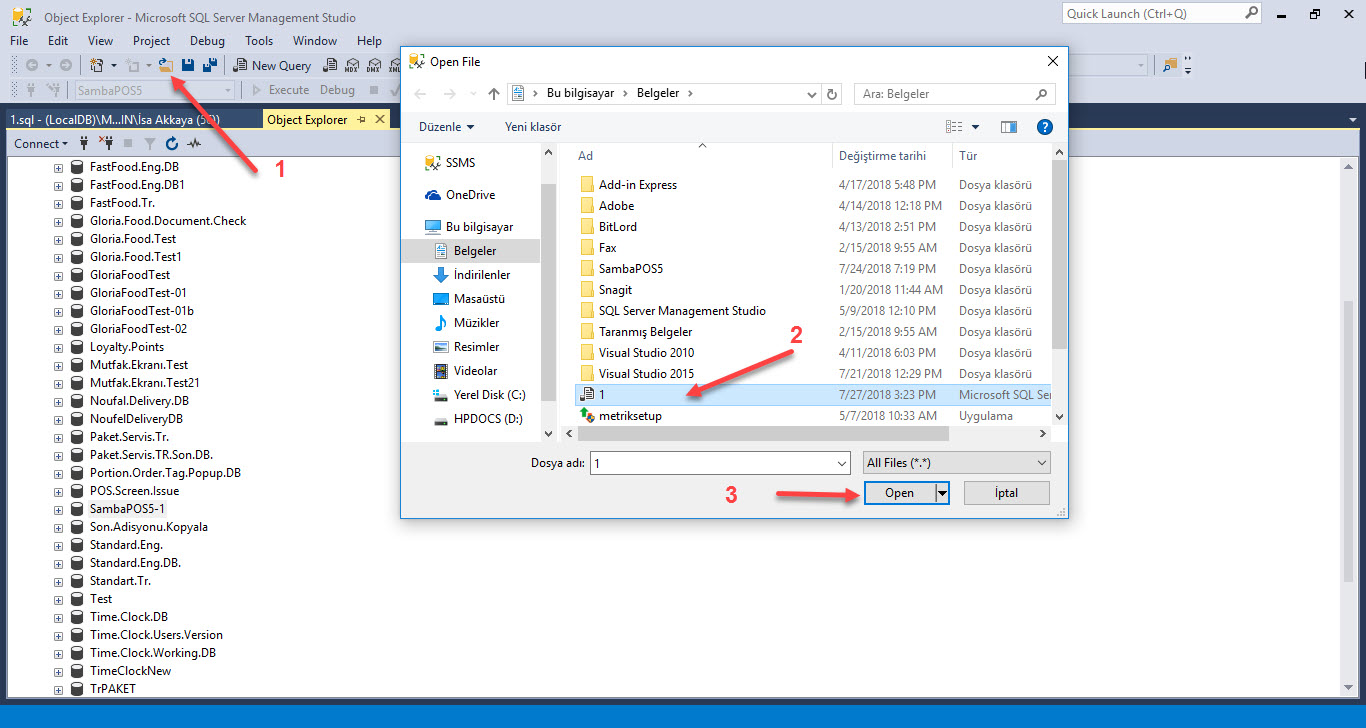
Script’i çalıştırdığınızda kutu içerisine alınmış veri tabanıyla aynı isimde bir veritabanı varsa aşağıdaki hata mesajını alacaksınız.
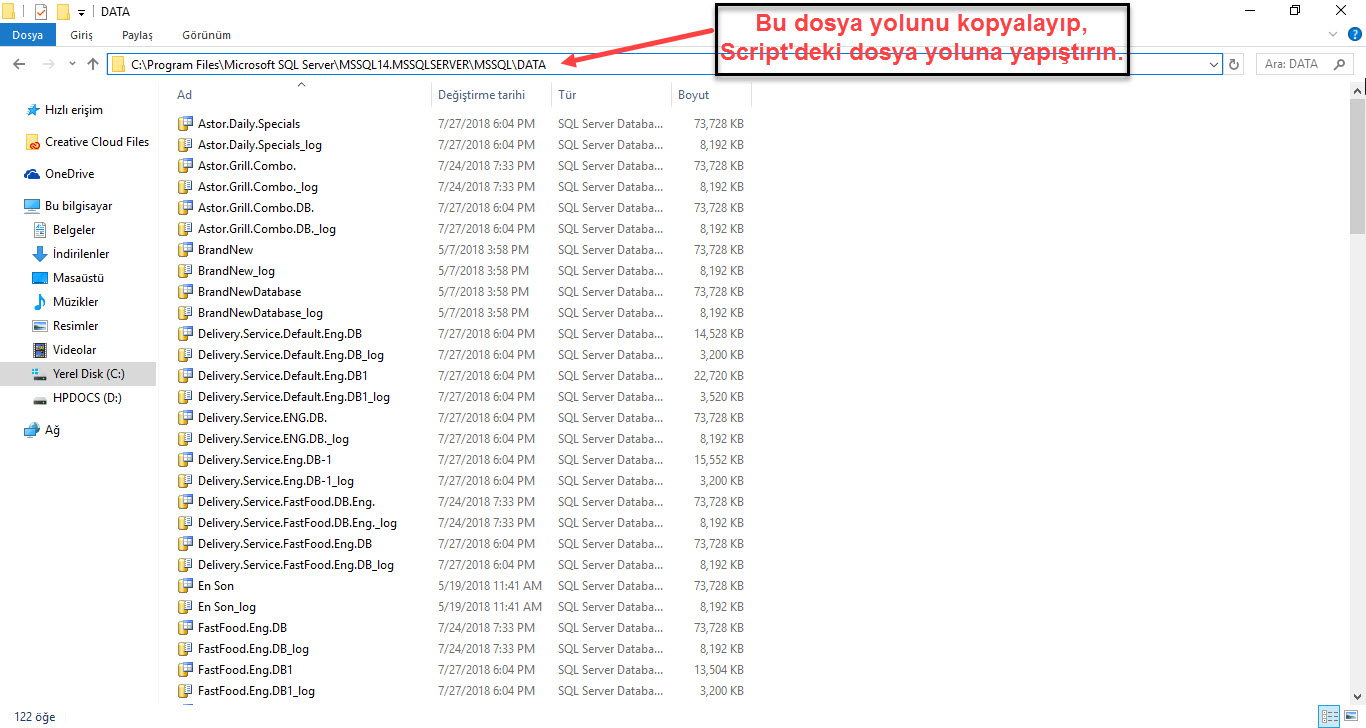
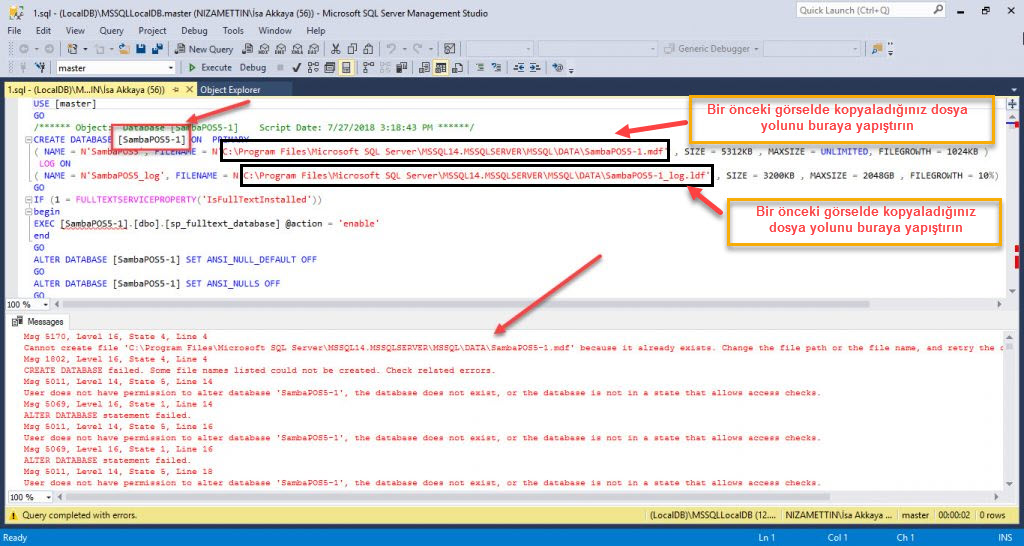
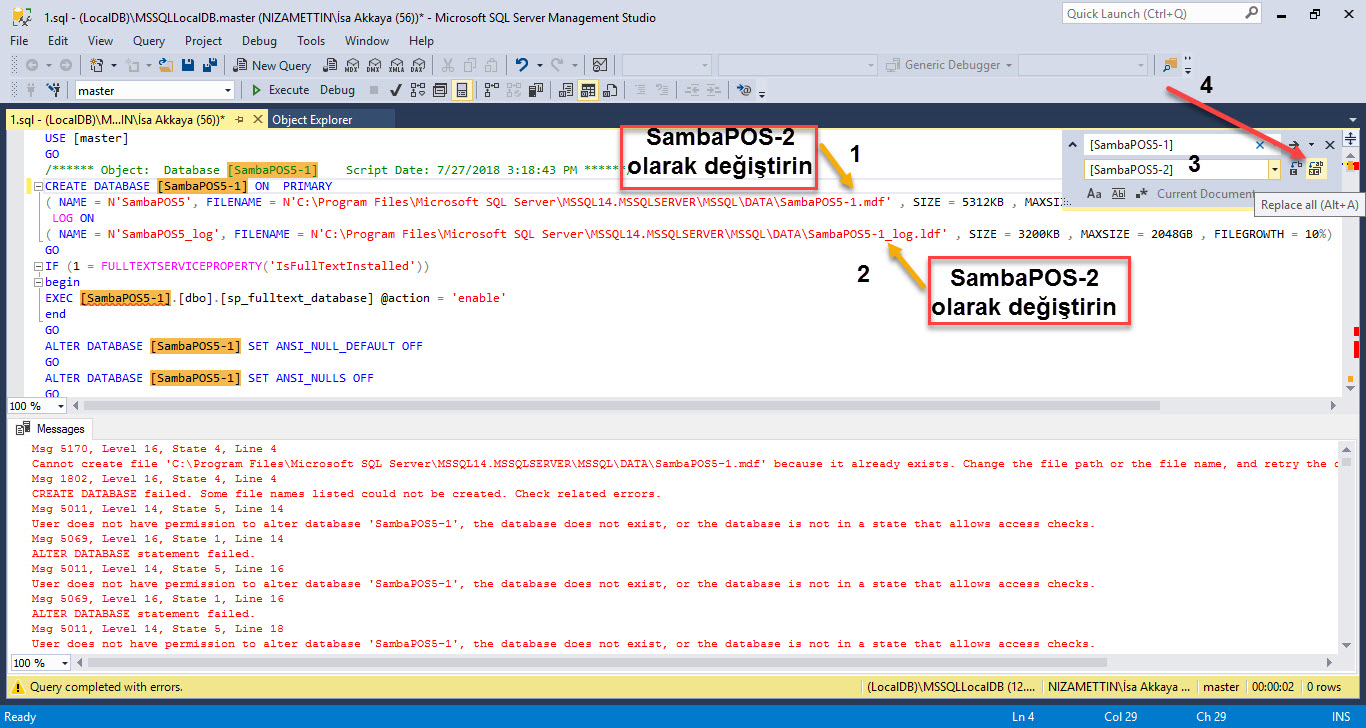
Bu durumda, veritabanının ismini değiştirip CTRL+F tuşlarına basın, sağ üst köşede açılan kutucuğun ilk satırına veritabanınızın şimdiki adını, ikinci satırına vermek istediğiniz yeni adını yazıp Replace All seçeneğini işaretleyin;
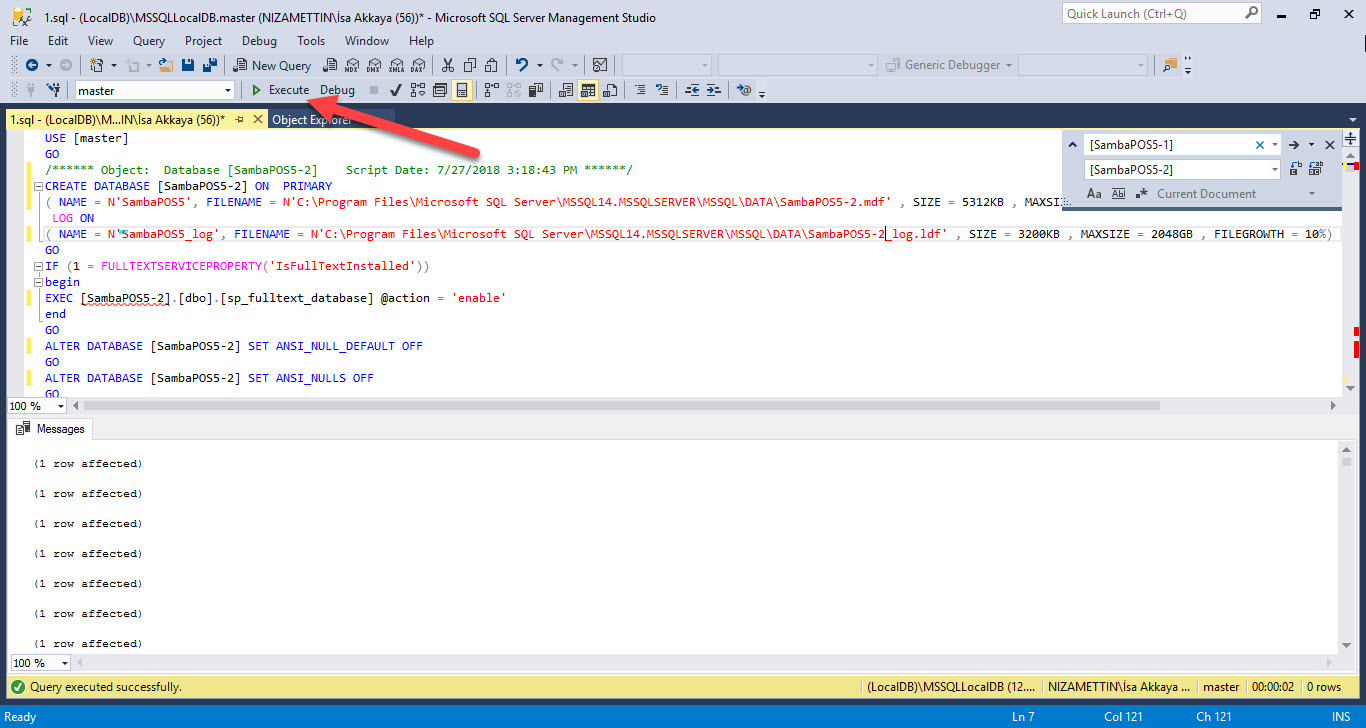
Gerekli düzenlemeleri yapıp, Execute butonuna bastığınızda aşağıdaki gibi bir ekran oluşacak;
5. SQL’de Oluşturulan Yeni Veritabanının SambaPOS ile Bağlantısını Yapma
SambaPOS’a Giriş yapın;
Ana Menü > Yönetim > Ayarlar > Yerel Ayarlar > VeriTabanı > burada Bağlantı Düzenle üzerine tıklayıp gerekli bilgileri girin ve Uygula butonuna tıklayın;
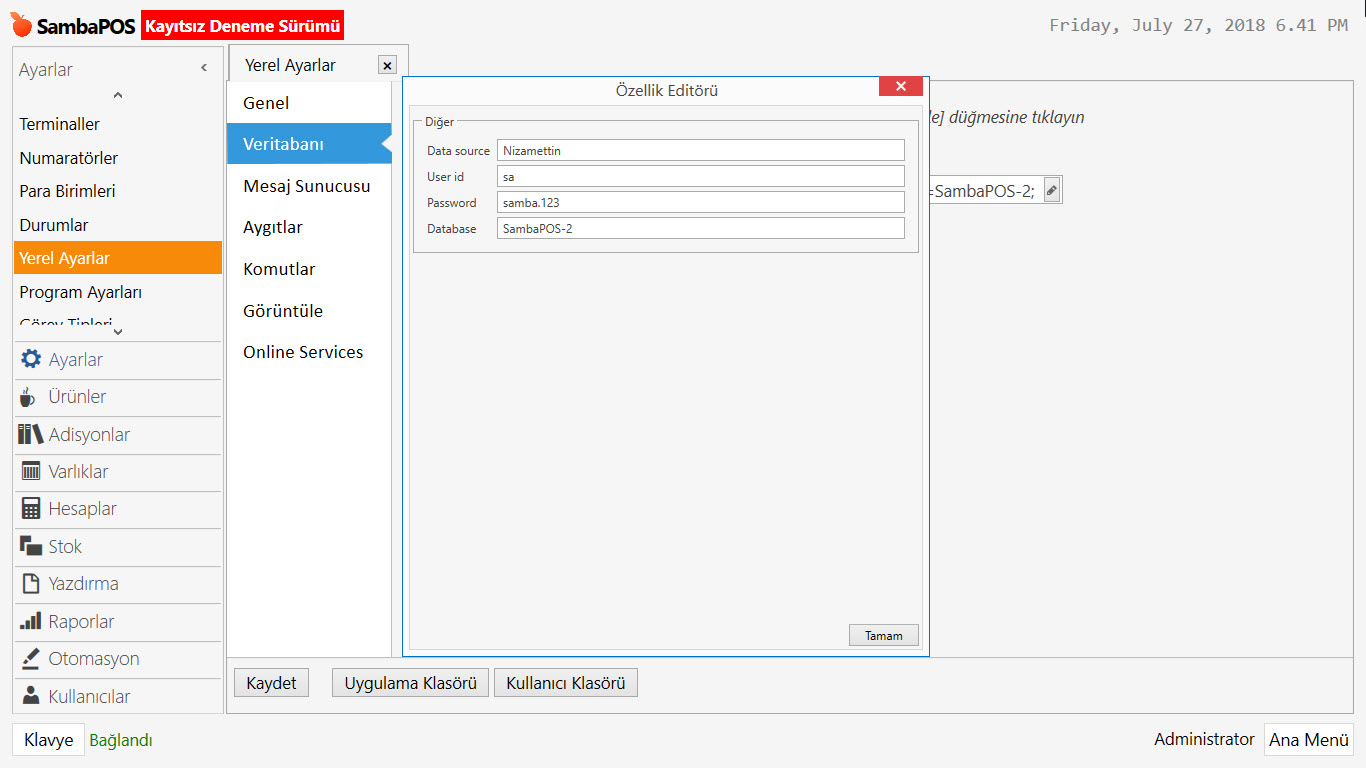
Oluşturulan yeni veritabanında, **Local DB’**deki verilerinizin tamamı **SQL Veritabanı’**na aktarılmış olacak.