Masa Nasıl Tanımlanır?
1\. Varlık Nedir? 2. Masa Varlık Tipi Ekleme 2.1. Tek Masa Ekleme 2.2. Toplu Masa Ekleme 3. Masa Varlık Ekranı Ekleme 3.1. Genel Ayarlar 3.2. Görünüm 3.3. Varlık Listesi 3.4. İlişkiler Varlık Tipi Nedir: Varlıklar kullanım ihtiyacına göre …
1. Varlık Nedir?
2. Masa Varlık Tipi Ekleme
2.1. Tek Masa Ekleme 2.2. Toplu Masa Ekleme
3. Masa Varlık Ekranı Ekleme
3.1. Genel Ayarlar 3.2. Görünüm 3.3. Varlık Listesi 3.4. İlişkiler
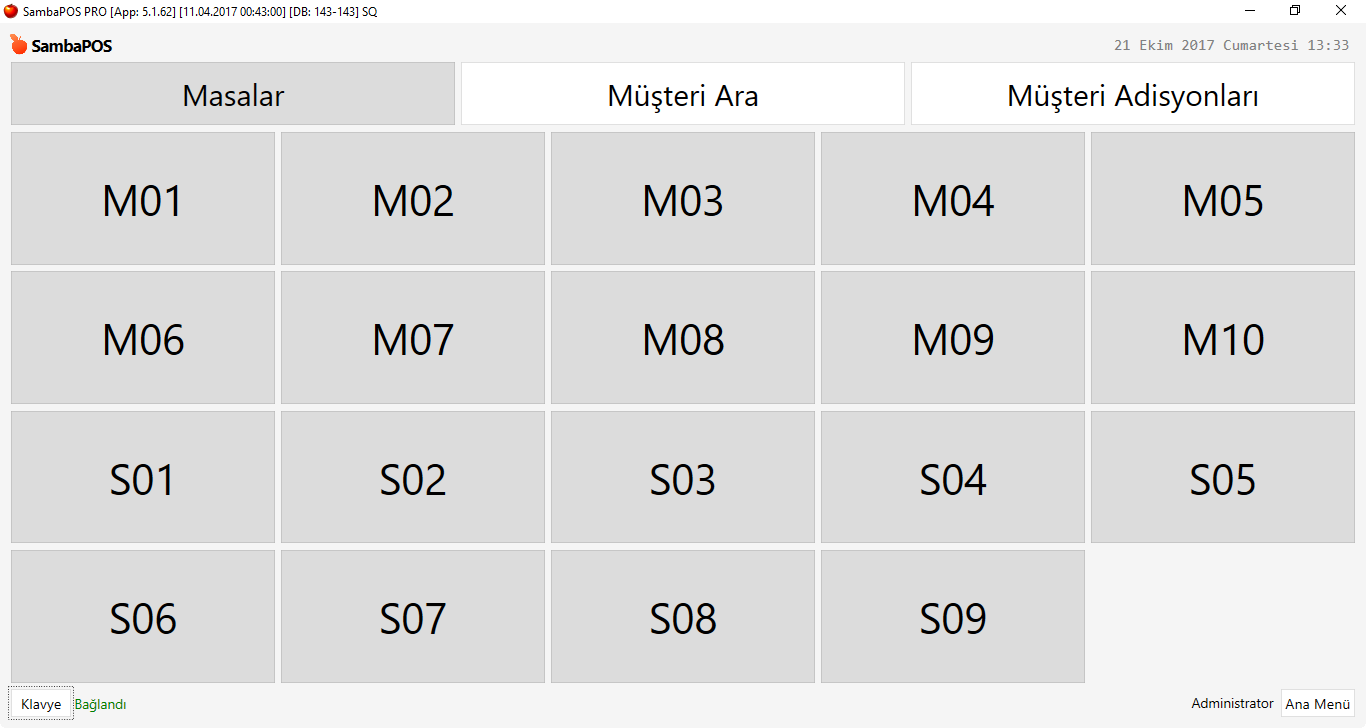
Varlık Tipi Nedir: Varlıklar kullanım ihtiyacına göre Varlık Tipleri olarak oluşturulur. Oluşturulan varlık tiplerine varlıklar atanır.
Örnek Varlık Tipleri; **Masalar, Müşteriler, Üyeler, Kartlar vb.’**dir.
[
](/media/assets/imported/01M3D5VGEV93QJABQ77JBCSCQ5/2-2-4-masa-nas-c4-b1l-tan-c4-b1mlan-c4-b1r-8-992489c8b0.png)
2. Varlıklar
2.1. Varlık Tipi Ekleme (Masalar Varlık Tipi) Yönetim > Varlıklar > Varlık Tipleri > Varlık Tipi Ekle
Adı: Masalar Varlık Adı: Masa Birincil Alan Adı: Adı Kaydet
2.2. Varlık Ekleme (Tek tek Masa Ekleme) Tek Tek Masa (Varlık) oluşturmak için Yönetim > Varlıklar > Varlıklar > Varlık Ekle
Varlık Tipi: Masalar Varlık Adı: Masa Depo: Yerel Depo Hesap: Kaydet
2.3. Toplu Varlık Ekleme (Toplu Masa Ekleme)
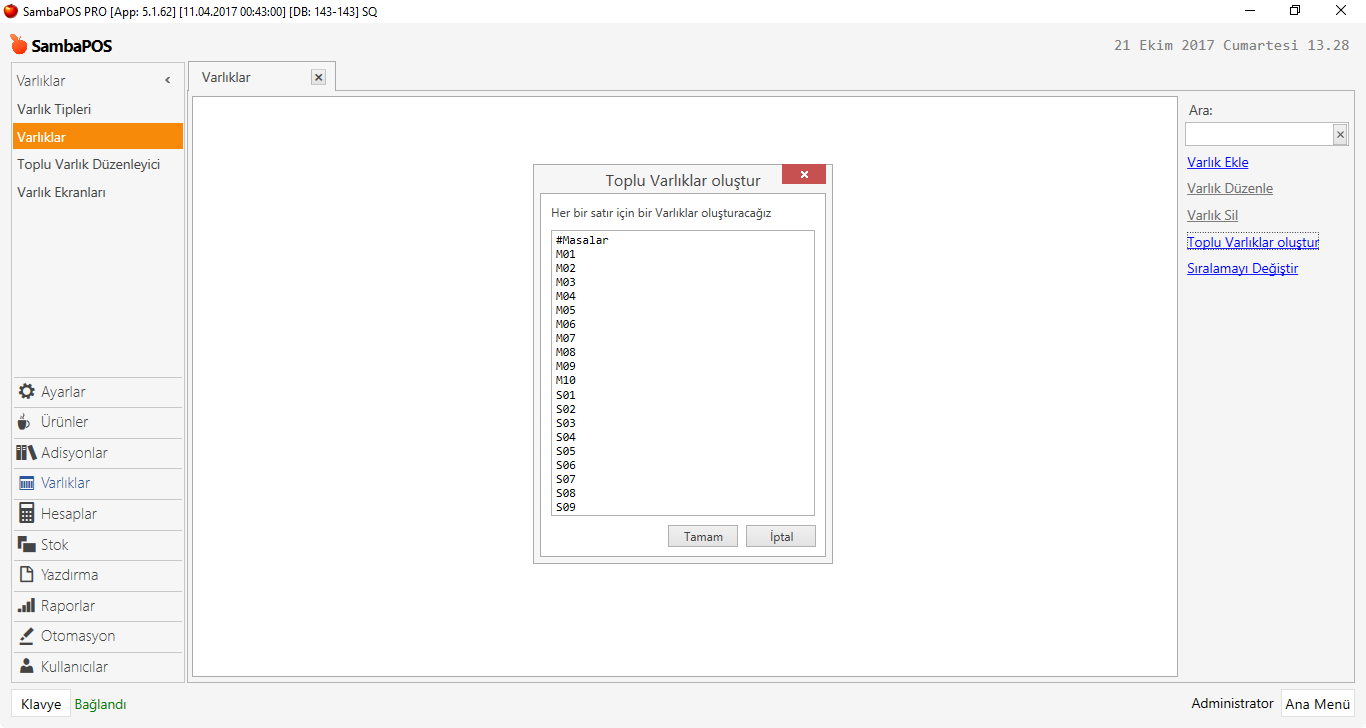
Yönetim > Varlıklar > Varlıklar > Toplu Varlıklar Oluştur Toplu Masa (varlık) eklemek için açılan pencerede varlıklar satır satır yazılır. # Diyez işaretiyle başlayan satır Varlık Tipi olarak kaydolur. Ayrıca tanımlamaya gerek yoktur.
Örnek:
#Masalar -> Varlık Tipi Masa 1 -> Varlık Adı Masa 2 Masa 3 Masa 4 Masa 5
](/media/assets/imported/01M3D5VGEV93QJABQ77JBCSCQ5/2-2-4-masa-nas-c4-b1l-tan-c4-b1mlan-c4-b1r-1-593c5ef9c2.png)
Varlık Tipleri ve Varlıklar hakkında daha detaylı bilgi için 2.3.2.a. Varlık Kavramı Nedir? (yeni sekmede açılır) dokümanını inceleyin.
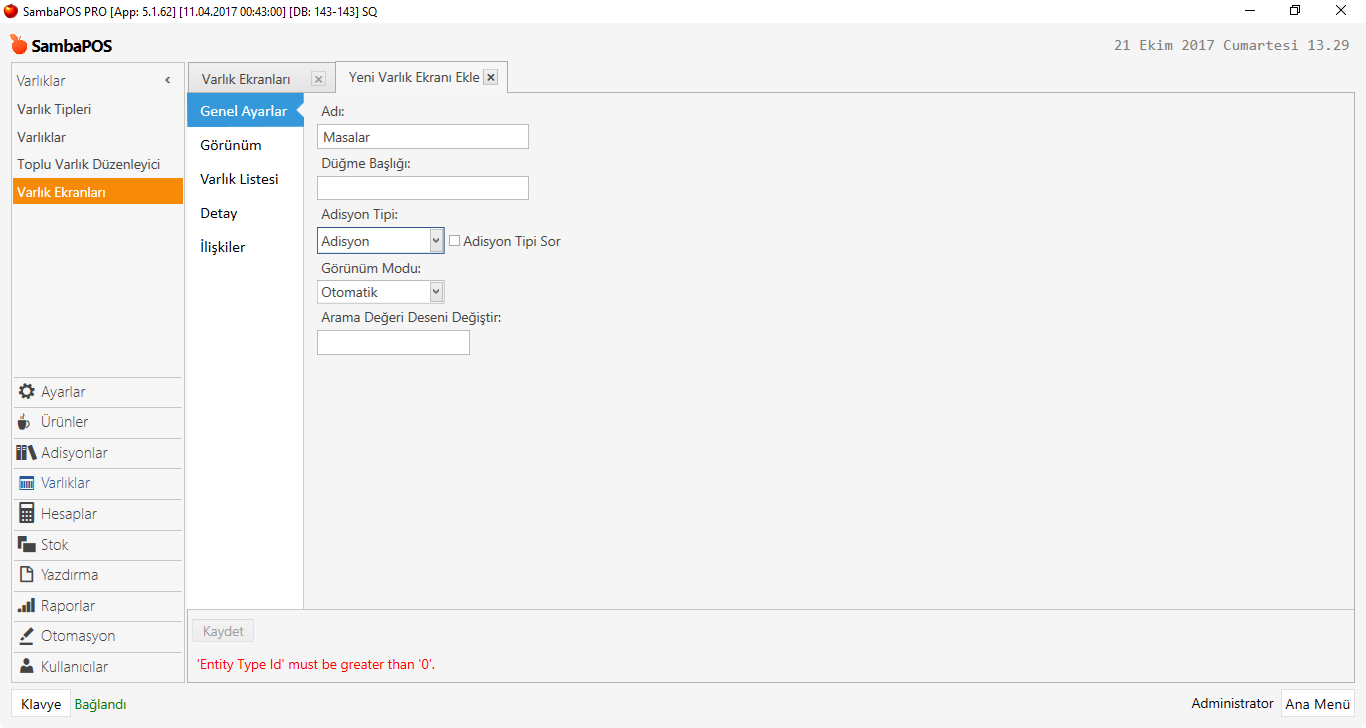
3. Varlık Ekranı Ekleme (Masalar Varlık Ekranı) Yönetim > Varlıklar > Varlık Ekranları > Varlık Ekranı Ekle Masalar tanımlandıktan sonra POS ekranında görüntülemek için yeni bir Varlık Ekranı oluşturulur.
3.1. Genel Ayarlar Adı: Masalar Adisyon Tipi: Adisyon Görünüm Modu: Otomatik
[
](/media/assets/imported/01M3D5VGEV93QJABQ77JBCSCQ5/2-2-4-masa-nas-c4-b1l-tan-c4-b1mlan-c4-b1r-4-6e75dda311.png)
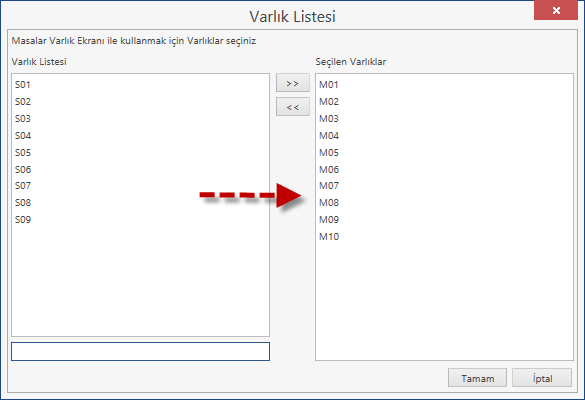
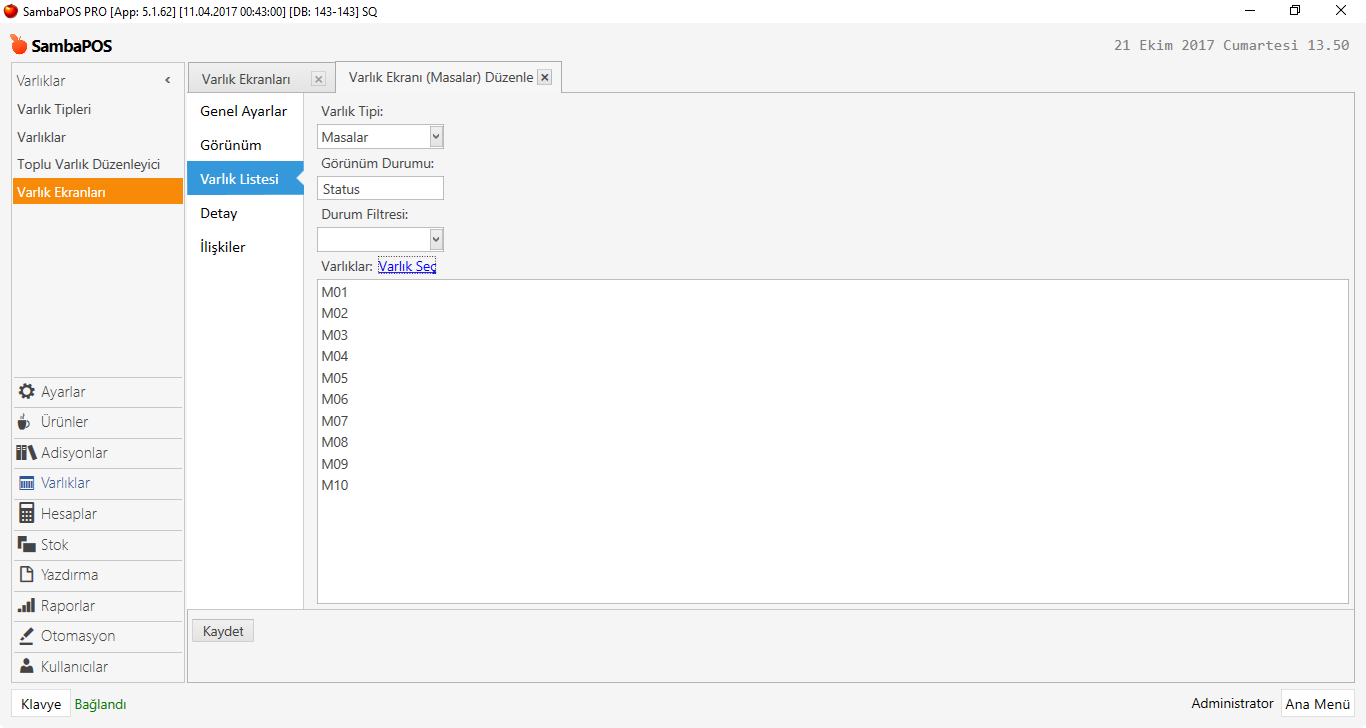
3.3. Varlık Listesi Varlık Tipi: Masalar Görünüm Durumu: Status Varlıklar > Varlık Seç: Varlık Ekranına eklenecek Masalar seçilerek sağ tarafa aktarılır.
[
](/media/assets/imported/01M3D5VGEV93QJABQ77JBCSCQ5/2-2-4-masa-nas-c4-b1l-tan-c4-b1mlan-c4-b1r-4-1-1cc78d5b21.png)
[
](/media/assets/imported/01M3D5VGEV93QJABQ77JBCSCQ5/2-2-5-1-masa-nas-c4-b1l-tan-c4-b1mlan-c4-b1r-5-7e91b01e63.png)
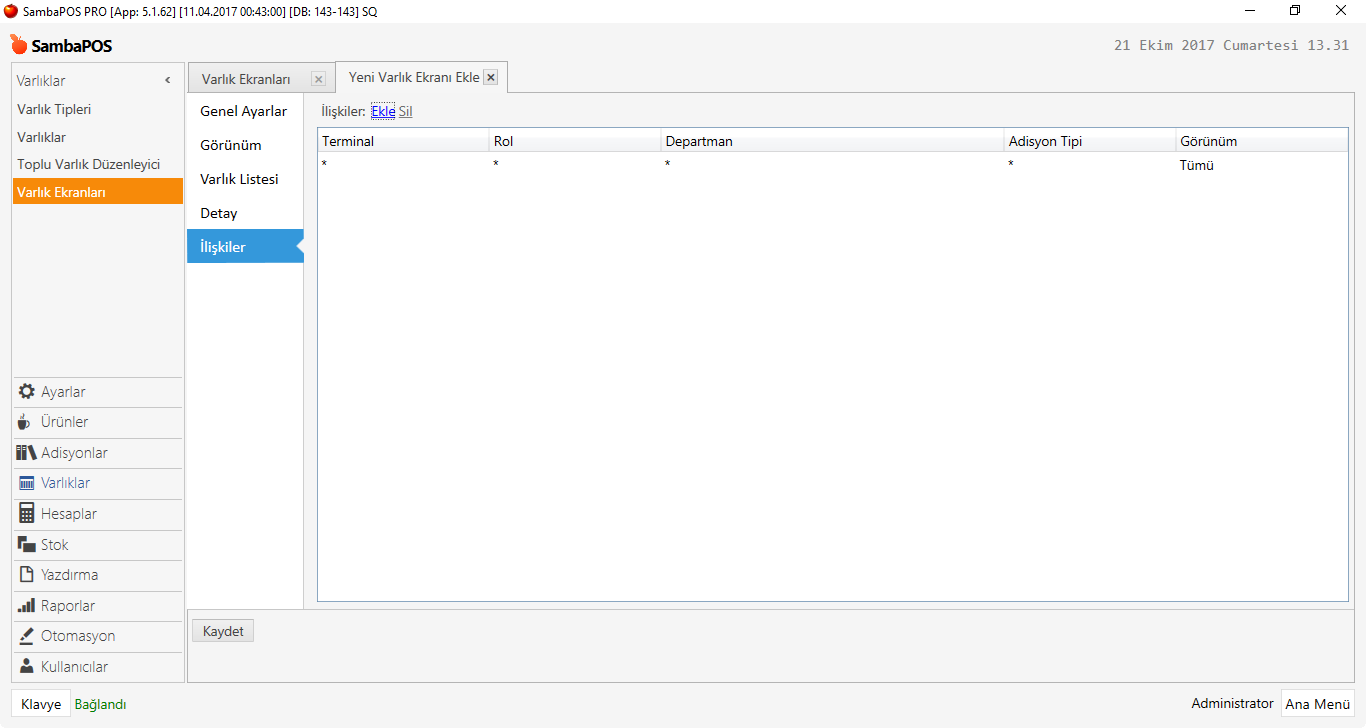
3.4. İlişkiler Bir satır eklenir. Sütunlarda bulunan (*) değeri tümü anlamına gelir.
Bir varlık ekranı için ilişki satırı eklenerek role, departmana ve belge tipine göre yetkilendirme yapılabilir.
Konuyla ilgili dokümanlar:
2.3.2.b. Varlık Ekranları Nasıl Hazırlanır? (yeni sekmede açılır)